


لپتاپ روشن نمیشود؟ ابتدا نوع مشکل را درست تشخیص دهید
روشن نشدن لپتاپ همیشه به معنی سوختن مادربرد یا خراب شدن ویندوز نیست. ممکن است برق به دستگاه نرسد، آزمون اولیه سختافزار انجام نشود، نمایشگر تصویر ندهد یا ویندوز بوت نشود. در این راهنما، از بررسیهای ساده و کمخطر شروع میکنیم و مرحلهبهمرحله جلو میرویم.
اول مشخص کنید «روشن نشدن» دقیقاً یعنی چه
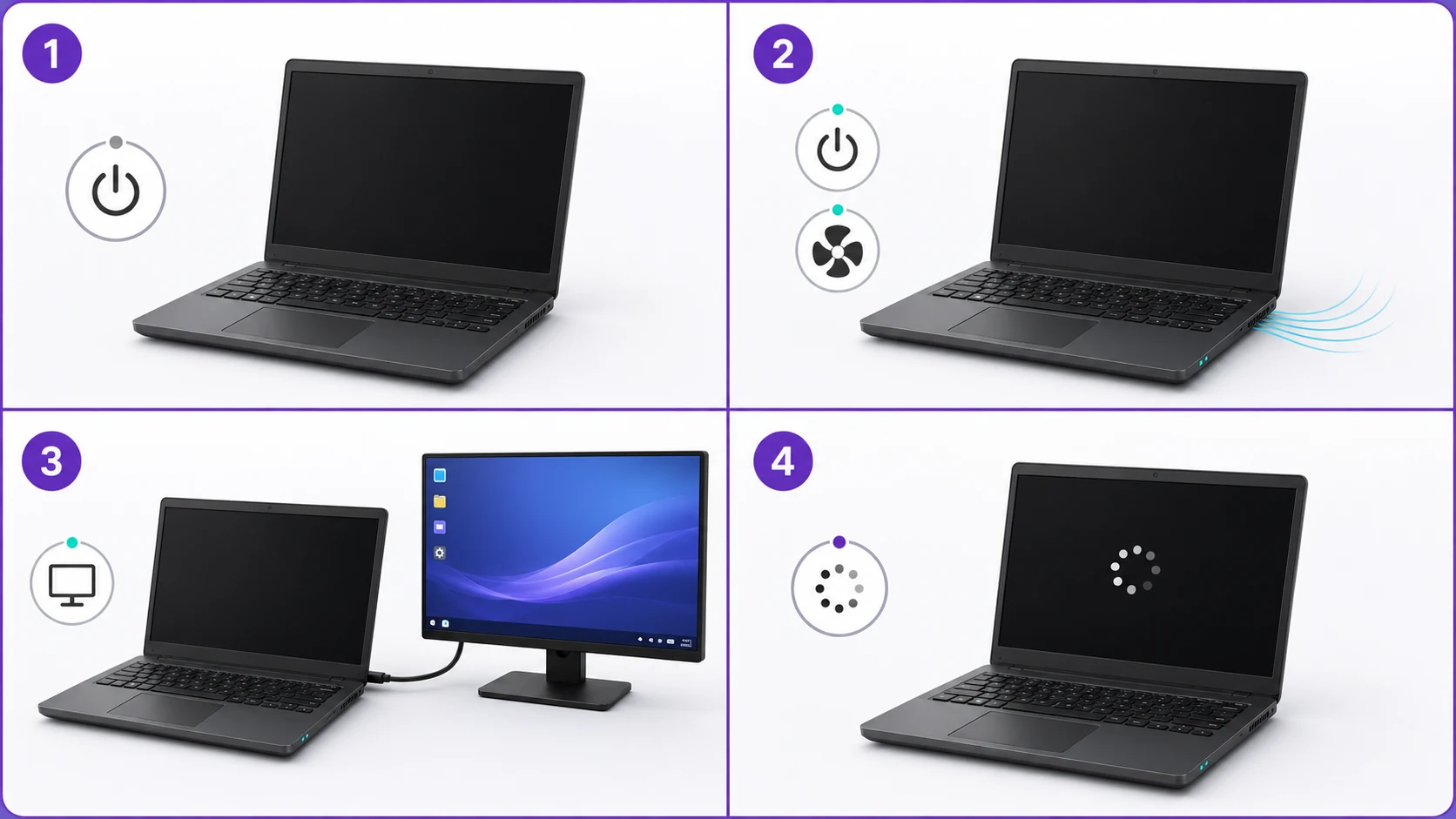
بسیاری از کاربران برای چهار ایراد متفاوت از عبارت «لپتاپ روشن نمیشود» استفاده میکنند؛ درحالیکه مسیر عیبیابی هرکدام فرق دارد. پیش از جدا کردن کابلها یا تغییر تنظیمات، به چراغ شارژ، چراغ پاور، صدای فن، صدای بوق، نور صفحه و نمایش لوگوی سازنده توجه کنید.
| وضعیت | نشانه معمول | بخشهای محتمل | اولین اقدام |
|---|---|---|---|
| بدون برق (No Power) | هیچ چراغ، صدا یا حرکت فنی وجود ندارد | پریز، آداپتور، کابل، باتری، سوکت شارژ یا مدار تغذیه | بررسی منبع برق و شارژر صحیح |
| بدون POST | چراغ یا فن فعال میشود، اما لوگوی سازنده ظاهر نمیشود | رم، بایوس، برد اصلی یا یکی از قطعات داخلی | جدا کردن لوازم جانبی و ثبت کد چراغ یا بوق |
| بدون تصویر (No Video) | دستگاه ظاهراً کار میکند ولی صفحه سیاه است | نمایشگر، نور پسزمینه، فلت، گرافیک یا تنظیم خروجی تصویر | تنظیم روشنایی و آزمایش نمایشگر خارجی |
| بدون بوت (No Boot) | لوگو دیده میشود اما ویندوز اجرا نمیشود | SSD، فایلهای بوت، بهروزرسانی، درایور یا ویندوز | ورود به محیط بازیابی و اجرای Startup Repair |
قبل از عیبیابی، این هشدارهای ایمنی را جدی بگیرید
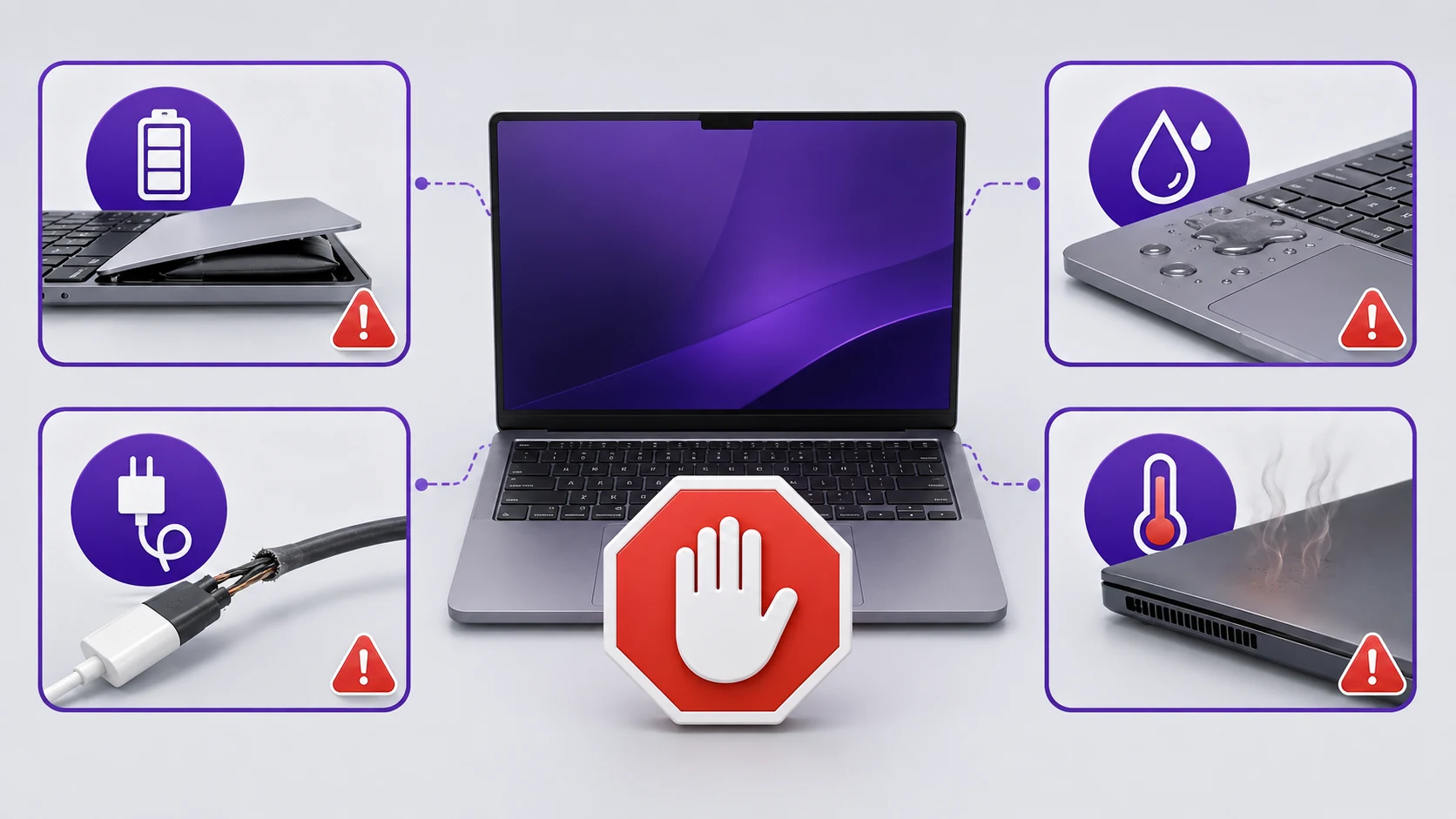
اگر مشکل بعد از ضربه، آبخوردگی، نوسان شدید برق یا استفاده از شارژر نامناسب ایجاد شده است، ادامه آزمونهای خانگی میتواند آسیب را بیشتر کند. در شرایط زیر دستگاه را روشن یا شارژ نکنید:
- باتری متورم شده یا تاچپد و قاب را بالا آورده است.
- بوی سوختگی، دود، صدای جرقه یا داغی غیرعادی وجود دارد.
- مایع روی دستگاه ریخته یا از منافذ وارد بدنه شده است.
- کابل شارژ پاره، ذوب یا دارای سیم نمایان است.
- سوکت شارژ لق، سیاهشده یا بیش از حد داغ میشود.
بررسیهای اولیه؛ از سادهترین احتمالها شروع کنید
تمام لوازم جانبی را جدا کنید
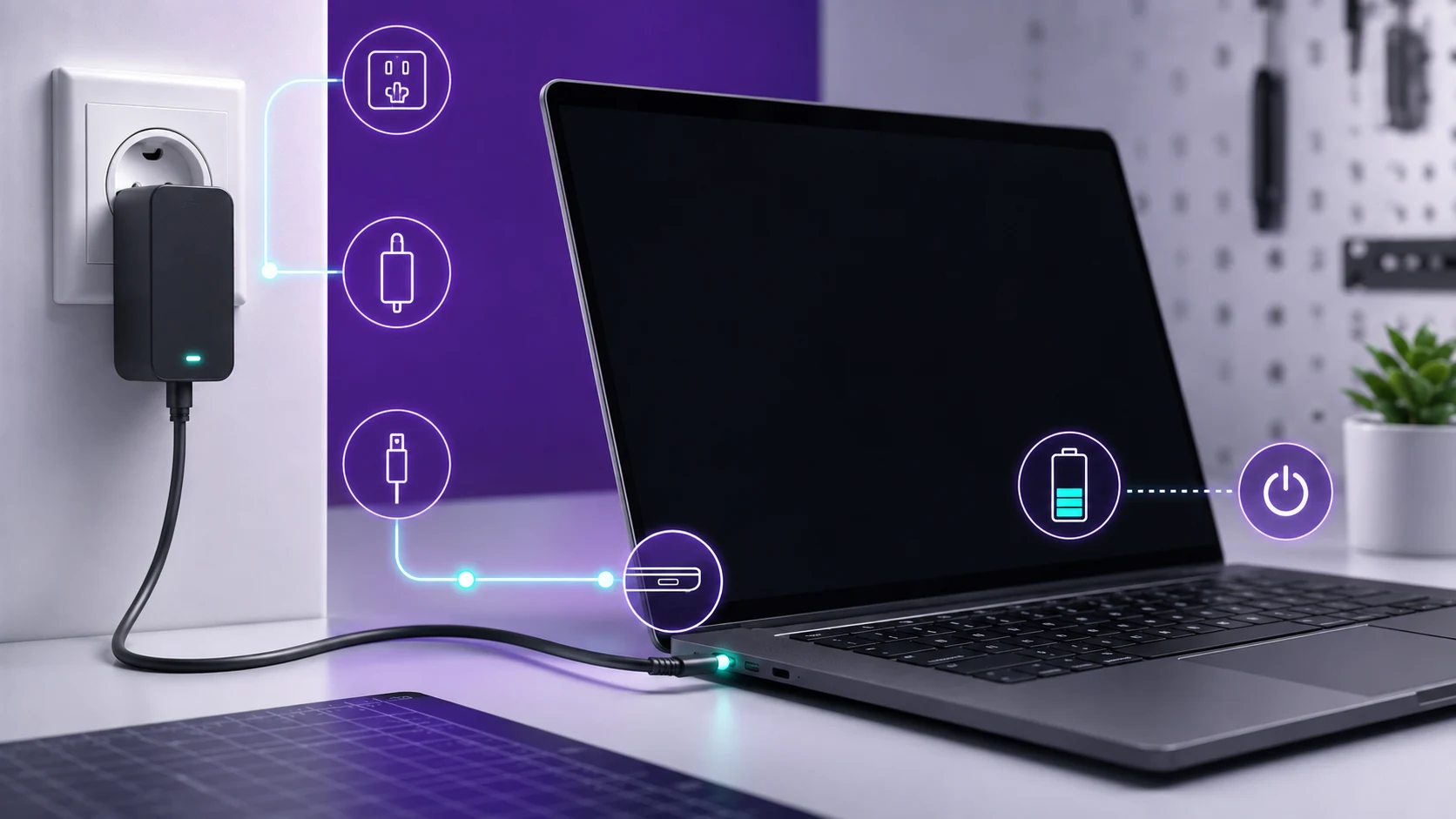
فلش، هارد اکسترنال، کارت حافظه، دانگل، هاب USB، داک، کابل HDMI، پرینتر و حتی ماوس را جدا کنید. یک وسیله USB خراب یا درایو بوت نامناسب ممکن است فرایند راهاندازی را متوقف کند. سپس لپتاپ را فقط با شارژر اصلی یا شارژر کاملاً سازگار آزمایش کنید.
پریز و چندراهی را حذف کنید
پریز را با وسیلهای سالم امتحان کنید. برای آزمایش، شارژر را مستقیم به یک پریز سالم وصل کنید و موقتاً محافظ، تبدیل یا چندراهی را کنار بگذارید. اتصال شل دوشاخه یا کابل برق آداپتور را نیز بررسی کنید.
نشانهها را یادداشت کنید
آیا چراغ شارژ روشن میشود؟ رنگ یا الگوی چشمکزدن آن چیست؟ فن برای لحظهای میچرخد؟ کیبورد روشن میشود؟ صدای بوق میشنوید؟ لوگوی سازنده ظاهر میشود؟ همین جزئیات مسیر تشخیص را کوتاه میکنند.
یک خاموشکردن کامل انجام دهید
اگر دستگاه هنگ کرده یا در حالت Sleep باقی مانده است، دکمه پاور را تا خاموش شدن کامل چراغها نگه دارید، چند لحظه صبر کنید و سپس یکبار عادی روشن کنید. این کار را پیدرپی تکرار نکنید؛ بهویژه اگر صدا، بو یا داغی غیرعادی وجود دارد.
علت روشن نشدن کامل لپتاپ؛ وقتی هیچ چراغی روشن نیست
۱. آداپتور و کابل شارژ را دقیق بررسی کنید
پارگی نزدیک سوکت، خمشدگی شدید کابل، لق بودن کانکتور، قطعووصل شدن چراغ آداپتور یا داغی غیرمعمول میتواند نشانه خرابی باشد. اگر آداپتور چراغ دارد و با اتصال به لپتاپ خاموش میشود، احتمال اتصال کوتاه در کابل، سوکت یا مدار داخلی وجود دارد؛ در این حالت آزمایش را ادامه ندهید.
۲. درگاه USB-C همیشه به معنی امکان شارژ نیست
بعضی لپتاپها فقط از یکی از درگاههای USB-C برای شارژ پشتیبانی میکنند و برخی مدلها اصلاً از طریق USB-C شارژ نمیشوند. علاوه بر پشتیبانی دستگاه از Power Delivery، کابل و شارژر باید توان کافی و پروفایل ولتاژ مناسب داشته باشند. شارژر ضعیف موبایل ممکن است چراغی را روشن کند اما توان راهاندازی لپتاپ را تأمین نکند.
۳. به باتری کاملاً تخلیهشده فرصت شارژ بدهید
اگر دستگاه مدت زیادی استفاده نشده یا باتری کاملاً خالی شده است، شارژر صحیح را متصل کنید و مدت توصیهشده در دفترچه همان مدل منتظر بمانید. در این فاصله، داغی سوکت و آداپتور را کنترل کنید. اگر هیچ چراغی ظاهر نشد، صرفاً طولانیتر شارژ کردن معمولاً مشکل یک مدار معیوب را حل نمیکند.
۴. ریست برق یا EC Reset فقط مطابق مدل انجام شود
تخلیه برق باقیمانده یا بازنشانی کنترلر داخلی در بسیاری از لپتاپها مفید است؛ اما روش آن بین برندها و حتی مدلهای یک برند تفاوت دارد. در برخی مدلها باید آداپتور جدا باشد و در بعضی مدلها متصل بماند. زمان نگهداشتن دکمه پاور نیز یکسان نیست. بنابراین روش دقیق را با شماره مدل در راهنمای رسمی سازنده پیدا کنید.
باتری داخلی را برای این کار باز نکنید. فقط اگر باتری بیرونی دارای ضامن مخصوص کاربر است، میتوان طبق دفترچه آن را جدا کرد. باز کردن قاب یا جدا کردن کانکتور باتری داخلی برای کاربر عادی توصیه نمیشود.
چراغ شارژ روشن است ولی لپتاپ روشن نمیشود
روشن شدن چراغ شارژ فقط نشان میدهد بخشی از مسیر برق فعال است؛ نه اینکه باتری، دکمه پاور، رم، بایوس یا مادربرد حتماً سالماند. رنگ یا الگوی چشمکزدن چراغ را ثبت کنید و در راهنمای همان مدل جستوجو کنید. اگر چراغ پاور برای لحظهای روشن و سپس خاموش میشود، از تلاشهای مکرر خودداری کنید.
لپتاپ روشن میشود اما صفحه تصویر ندارد
اگر صدای فن، چراغ پاور یا صدای ورود به ویندوز وجود دارد، ممکن است خود دستگاه روشن باشد اما مسیر تصویر مشکل داشته باشد. این مراحل کمخطر را بهترتیب انجام دهید:
- روشنایی را افزایش دهید: کلید افزایش روشنایی را چند بار فشار دهید؛ در بعضی مدلها باید همزمان Fn را نگه دارید.
- لوازم جانبی را جدا کنید: داک و کابلهای تصویری گاهی خروجی تصویر را تغییر میدهند.
- بازنشانی درایور گرافیک: اگر احتمال میدهید ویندوز بالا آمده است، کلیدهای Win + Ctrl + Shift + B را یکبار فشار دهید. این میانبر فقط برای وضعیت اجرای ویندوز کاربرد دارد.
- نمایشگر خارجی را امتحان کنید: مانیتور یا تلویزیون سالم را با کابل مطمئن متصل کنید و کلید تغییر خروجی تصویر را بزنید. تصویر خارجی سالم میتواند احتمال ایراد پنل، نور پسزمینه یا فلت را بیشتر کند؛ اما تشخیص قطعی نیست.
- به تصویر کمنور دقت کنید: اگر زیر نور محیط، تصویر بسیار محوی روی پنل دیده میشود، احتمال خرابی نور پسزمینه یا مدار مربوط به آن وجود دارد.
آیا رم میتواند باعث روشن نشدن یا تصویر ندادن شود؟
بله. رم معیوب، ناسازگار یا نصب نادرست میتواند مانع POST شود؛ بهخصوص اگر مشکل بلافاصله بعد از ارتقای رم ایجاد شده باشد. بااینحال باز کردن لپتاپ و جابهجایی رم برای همه مدلها ساده یا بیخطر نیست و ممکن است شرایط ضمانت را تحتتأثیر قرار دهد. اگر قصد ارتقا دارید، ابتدا راهنمای افزایش رم لپتاپ و بررسی سازگاری آن را بخوانید.
بوق یا چشمکزدن چراغها چه معنایی دارد؟
کدهای بوق و LED عمومی نیستند. برای مثال سه چشمک در یک مدل ممکن است به رم مربوط باشد و در مدل دیگری معنای متفاوتی داشته باشد. تعداد، رنگ، کوتاه یا بلند بودن و ترتیب کد را دقیق ثبت کنید و فقط جدول پشتیبانی همان برند و همان خانواده محصول را ملاک قرار دهید.
لوگو نمایش داده میشود اما ویندوز بالا نمیآید
نمایش لوگوی سازنده معمولاً یعنی لپتاپ برق دارد و بخشی از آزمون اولیه سختافزار انجام شده است. توقف روی لوگو، نمایش Automatic Repair، صفحه آبی، پیام نبودن Boot Device یا ریاستارت مداوم بیشتر به SSD، تنظیمات بوت یا ویندوز مربوط میشود.
۱. دستگاههای ذخیرهسازی خارجی را جدا کنید
فلش، هارد اکسترنال و کارت حافظه را جدا کنید و دوباره راهاندازی کنید. گاهی ترتیب بوت اشتباه باعث میشود لپتاپ بهجای SSD داخلی، دستگاه خارجی را جستوجو کند.
۲. از Startup Repair استفاده کنید
اگر محیط بازیابی ویندوز یا WinRE نمایش داده شد، مسیر Troubleshoot > Advanced options > Startup Repair را انتخاب کنید. این ابزار مشکلات متداول فایلها و تنظیمات راهاندازی ویندوز را بررسی میکند.
۳. Safe Mode را برای خطاهای نرمافزاری امتحان کنید
از بخش Advanced options > Startup Settings > Restart وارد تنظیمات راهاندازی شوید و Safe Mode را انتخاب کنید. اگر ویندوز در حالت ایمن اجرا شد، بهروزرسانی یا درایوری که درست پیش از بروز مشکل نصب شده است بررسی شود. فشردن F8 در لپتاپهای جدید روش عمومی و قابل اتکایی برای ورود به Safe Mode نیست.
۴. نصب مجدد ویندوز را به آخرین مرحله موکول کنید
Reset یا نصب مجدد ویندوز ممکن است برنامهها و در بعضی انتخابها فایلهای شخصی را حذف کند. پیش از آن، Startup Repair، حذف آخرین بهروزرسانی، System Restore و سلامت SSD بررسی شود. اگر اطلاعات مهم دارید، قبل از هر اقدام حذفکننده از متخصص کمک بگیرید.
برای مشکلاتی مانند کندی، داغی، باتری، صدا، کیبورد و خطاهای متداول دیگر، مقاله جامع عیبیابی مشکلات لپتاپ را ببینید. مقاله حاضر فقط روی روشن نشدن، تصویر ندادن و بوت نشدن تمرکز دارد.
اگر لپتاپ روشن و سریع خاموش میشود چه کنیم؟
خاموش شدن در چند ثانیه نخست میتواند به آداپتور نامناسب، باتری، مدار تغذیه، رم، بایوس یا مادربرد مربوط باشد. خاموش شدن پس از چند دقیقه یا هنگام اجرای برنامه سنگین، احتمال دمای بالا و سیستم خنککننده را افزایش میدهد. منافذ هوا را مسدود نکنید و برای بررسی اصولی، راهنمای علت داغ شدن لپتاپ و راههای کاهش حرارت را مطالعه کنید.
نقش قطعات مختلف در روشن نشدن لپتاپ
شارژر و سوکت برق
قطع بودن کابل، خرابی آداپتور، لق شدن سوکت یا توان ناکافی شارژر میتواند باعث نبود برق یا قطعووصل شدن دستگاه شود.
باتری
باتری کاملاً تخلیهشده، فرسوده یا متورم ممکن است مانع کارکرد پایدار شود؛ اما روشن نشدن همیشه به معنی خرابی باتری نیست.
رم
خرابی یا ناسازگاری رم بیشتر با روشن شدن چراغها، نبود تصویر، بوق یا کد LED همراه است و میتواند POST را متوقف کند.
SSD
خرابی SSD معمولاً مانع روشن شدن برق دستگاه نمیشود؛ بیشتر باعث نبود Boot Device، توقف روی لوگو یا بالا نیامدن ویندوز میشود.
نمایشگر و فلت
در این حالت لپتاپ ممکن است کاملاً روشن باشد و حتی روی خروجی خارجی تصویر بدهد، اما پنل داخلی سیاه باقی بماند.
بایوس و مادربرد
بهروزرسانی ناقص بایوس، خرابی مدار تغذیه یا برد اصلی میتواند از روشن نشدن کامل تا نبود POST نشانههای متفاوتی ایجاد کند.
علت روشن نشدن لپتاپ ایسوس، دل و لنوو
اصول تشخیص در همه برندها مشابه است، اما روش بازنشانی کنترلر، معنی چراغها و ابزارهای داخلی با یکدیگر تفاوت دارد. به همین دلیل از اجرای دستورالعمل یک برند روی مدل برند دیگر خودداری کنید.
روشن نشدن لپتاپ ایسوس
در لپتاپهای ASUS، EC Reset یکی از مراحل رسمی عیبیابی است؛ اما وضعیت اتصال آداپتور و مدت نگهداشتن پاور در همه مدلها یکسان نیست. اگر مشکل پس از BIOS Update ایجاد شده یا چراغ باتری الگویی خاص دارد، راهنمای دقیق همان مدل را در پشتیبانی ایسوس بررسی کنید. برای مشاهده مدلهای موجود نیز میتوانید به صفحه لپتاپ ایسوس مراجعه کنید.
روشن نشدن لپتاپ دل
Dell مشکلات راهاندازی را به چهار گروه No Power، No POST، No Boot و No Video تقسیم میکند. در برخی مدلها RTC Reset و ابزارهای تشخیصی داخلی وجود دارد، اما ترکیب کلید و زمان اجرای آن مدلمحور است. کد چشمکزدن چراغ باتری را دقیق ثبت کنید. مدلهای این برند در صفحه لپتاپ دل قابل مشاهدهاند.
روشن نشدن لپتاپ لنوو
برخی لپتاپهای Lenovo سوراخ Emergency Reset مشخص و مستند دارند؛ اما هر سوراخ کوچکی روی بدنه دکمه ریست نیست. فقط در صورت درج علامت و تأیید دفترچه همان مدل از آن استفاده کنید. همچنین در مدلهای USB-C، توان شارژر اهمیت زیادی دارد. برای بررسی محصولات به صفحه لپتاپ لنوو بروید.
روشن نشدن سرفیس
در دستگاههای Surface ترکیب کلیدهای راهاندازی و روش بازیابی با لپتاپهای معمولی فرق دارد. باتری و حافظه در بسیاری از مدلها برای کاربر قابل جداسازی نیستند؛ بنابراین فقط مراحل رسمی مایکروسافت متناسب با همان Surface انجام شود.
چه کارهایی را انجام ندهیم؟
- شارژر نامتناسب را صرفاً به دلیل یکسان بودن سوکت متصل نکنید.
- باتری متورم را فشار ندهید، سوراخ نکنید و دستگاه را شارژ نکنید.
- بدنه لپتاپ دارای گارانتی را بدون بررسی شرایط ضمانت باز نکنید.
- بایوس را با فایل مدل مشابه یا هنگام ناپایداری برق بهروزرسانی نکنید.
- کدهای بوق یا LED عمومی اینترنت را بدون تطبیق با مدل دستگاه ملاک قرار ندهید.
- برای لپتاپ آبخورده از برنج، سشوار یا آزمون روشنکردن استفاده نکنید.
- ویندوز را پیش از بررسی اطلاعات مهم و سلامت SSD عجولانه نصب مجدد نکنید.
چه زمانی لپتاپ باید توسط متخصص بررسی شود؟
اگر پس از بررسی پریز، شارژر صحیح، جداسازی تجهیزات جانبی و اجرای دستورالعمل رسمی همان مدل تغییری ایجاد نشد، احتمال نیاز به ابزار تخصصی بیشتر میشود. در موارد زیر ادامه عیبیابی خانگی توصیه نمیشود:
- دستگاه ضربه خورده، آبخورده یا دارای باتری متورم است.
- چراغ آداپتور با اتصال به لپتاپ خاموش میشود.
- بوی سوختگی، جرقه، داغی موضعی یا صدای غیرعادی وجود دارد.
- پس از ارتقای قطعه، دستگاه POST نمیکند و شرایط گارانتی نامشخص است.
- بایوس حین بهروزرسانی قطع شده است.
- اطلاعات مهمی روی SSD دارید و ویندوز یا حافظه بالا نمیآید.
چطور احتمال تکرار مشکل را کمتر کنیم؟
- همیشه از شارژر اصلی یا نمونه کاملاً سازگار و باکیفیت استفاده کنید.
- منافذ تهویه را باز نگه دارید و لپتاپ را روی پتو و سطح نرم قرار ندهید.
- BIOS و Firmware را فقط از منبع رسمی و در شرایط برق پایدار بهروزرسانی کنید.
- از اطلاعات مهم نسخه پشتیبان منظم داشته باشید.
- پیش از ارتقای رم یا SSD، سازگاری قطعه و شرایط گارانتی را بررسی کنید.
- در صورت لق شدن سوکت، پارگی کابل یا تورم باتری استفاده را ادامه ندهید.
پرسشهای متداول درباره روشن نشدن لپتاپ
چرا لپتاپ روشن نمیشود اما چراغ شارژ روشن است؟
چراغ شارژ فقط رسیدن برق به بخشی از مدار را نشان میدهد. باتری، دکمه پاور، کنترلر داخلی، رم، بایوس یا مادربرد همچنان میتوانند مشکل داشته باشند. رنگ و الگوی چراغ را ثبت و با راهنمای همان مدل مقایسه کنید.
چرا لپتاپ روشن میشود ولی صفحه سیاه است؟
ممکن است روشنایی کم باشد، خروجی تصویر تغییر کرده باشد یا پنل، نور پسزمینه، فلت، رم و بخش گرافیکی مشکل داشته باشند. مشاهده تصویر روی مانیتور خارجی به محدود کردن احتمالها کمک میکند، اما تشخیص قطعی نیازمند بررسی فنی است.
آیا خرابی باتری باعث روشن نشدن لپتاپ میشود؟
بله، اما تنها علت نیست. بعضی لپتاپها با آداپتور سالم و باتری معیوب روشن میشوند و بعضی طراحیها به وضعیت باتری و مدار شارژ حساسترند. باتری داخلی را بدون دانش و ابزار مناسب جدا نکنید.
آیا رم خراب باعث روشن نشدن لپتاپ میشود؟
رم معیوب یا ناسازگار معمولاً باعث روشن شدن چراغها بدون تصویر، بوق یا کد LED و انجام نشدن POST میشود. اگر مشکل بعد از ارتقای رم شروع شده است، سازگاری و نصب قطعه باید بررسی شود.
چرا لپتاپ روی لوگو میماند؟
اتصال وسیله USB، مشکل SSD، ترتیب بوت، بهروزرسانی ناقص یا خرابی فایلهای ویندوز از علتهای رایجاند. تجهیزات خارجی را جدا و سپس Startup Repair را از محیط بازیابی ویندوز اجرا کنید.
برای روشن نشدن لپتاپ دکمه پاور را چند ثانیه نگه داریم؟
عدد ثابتی برای همه مدلها وجود ندارد. روش EC، RTC یا Power Reset بین سازندگان متفاوت است و حتی ممکن است در یک مدل آداپتور متصل و در مدل دیگر جدا باشد. دستورالعمل رسمی شماره مدل دستگاه را اجرا کنید.
آیا میتوان لپتاپ را با شارژر گوشی USB-C روشن کرد؟
فقط اگر لپتاپ از شارژ USB-C Power Delivery پشتیبانی کند و شارژر و کابل، توان و پروفایل مناسب دستگاه را ارائه دهند. شارژر کمتوان موبایل ممکن است برای راهاندازی لپتاپ کافی نباشد.
آیا نصب مجدد ویندوز مشکل روشن نشدن را حل میکند؟
اگر دستگاه هیچ برق یا تصویری ندارد، نصب ویندوز کمکی نمیکند. نصب مجدد فقط برای بخشی از مشکلات نرمافزاری بوت کاربرد دارد و باید پس از بررسی Startup Repair، SSD و تهیه نسخه پشتیبان انجام شود.
برای انتخاب لپتاپ جدید نیاز به راهنمایی دارید؟
اگر تعمیر دستگاه قدیمی از نظر هزینه یا اطمینان منطقی نیست، میتوانید مدلهای موجود را مقایسه کنید یا برای انتخاب متناسب با بودجه و نوع استفاده از دوبیت کالا مشاوره بگیرید.



دیدگاه کاربران
دیدگاه شما
برای ثبت دیدگاه یا پاسخ، ابتدا وارد حساب کاربری شوید.
ورود به حساب کاربری