


لپ تاپ لمسی؛ وقتی لمس صفحه واقعاً به کارتان میآید
از یادداشتبرداری و کلاس آنلاین تا کار اداری و تماشای محتوا؛ انتخاب درست از شناخت نوع دستگاه شروع میشود.
لپ تاپ لمسی برای کسی که روی فایلهای آموزشی علامت میزند، در جلسه طرح میکشد یا میخواهد مستقیم با محتوای صفحه تعامل داشته باشد، میتواند انتخاب کاربردیای باشد. اما وجود نمایشگر تاچ بهتنهایی یک لپ تاپ را برای همه بهتر نمیکند. اگر بیشتر وقت شما به تایپ، کار با اکسل یا استفاده از ماوس میگذرد، شاید ظرفیت رم، کیفیت کیبورد و راحتی حمل ارزش بیشتری برایتان داشته باشند.
در این راهنمای خرید، تفاوت لپ تاپ تاچ، مدلهای تبدیلپذیر و دستگاههای دارای کیبورد جداشدنی را توضیح میدهیم. سپس سه مدل مشخص از لنوو و ایسوس را برای نیازهای متفاوت بررسی میکنیم. هدف این است که پیش از پرداخت، بدانید بابت کدام قابلیت هزینه میکنید. اگر هنوز بودجه و سطح سختافزار مورد نیازتان مشخص نیست، مطالعه راهنمای جامع خرید لپ تاپ نقطه شروع مناسبی است.
پاسخ سریع: برای نوشتن و استفاده شبیه تبلت، مدل ۳۶۰ درجه یا جداشدنی را بررسی کنید. برای لمس گاهبهگاه هنگام کار پشت میز، یک لپ تاپ لمسی معمولی هم میتواند کافی باشد. اگر لمس کاربرد مشخصی در برنامه روزانه شما ندارد، آن را بالاتر از رم، نمایشگر و قدرت مورد نیازتان قرار ندهید.
لپ تاپ لمسی چیست و چه تفاوتی با مدل ۳۶۰ درجه دارد؟
در لپ تاپ لمسی میتوانید علاوه بر کیبورد و تاچپد، از تماس انگشت با نمایشگر برای انتخاب، جابهجایی یا بزرگنمایی محتوا استفاده کنید. این ویژگی شیوه ورود فرمان را تغییر میدهد؛ شکل بدنه و دامنه حرکت لولا موضوع دیگری است. بنابراین هر دستگاهی که در عنوان آن Touch نوشته شده، الزاماً تبلت نمیشود و لولای آن هم نباید بیشتر از محدوده مجاز باز شود.
نمایشگر تاچ دارد، اما برای کار در حالت کلاسیک لپ تاپ طراحی شده است. مناسب کسی که بیشتر تایپ میکند.
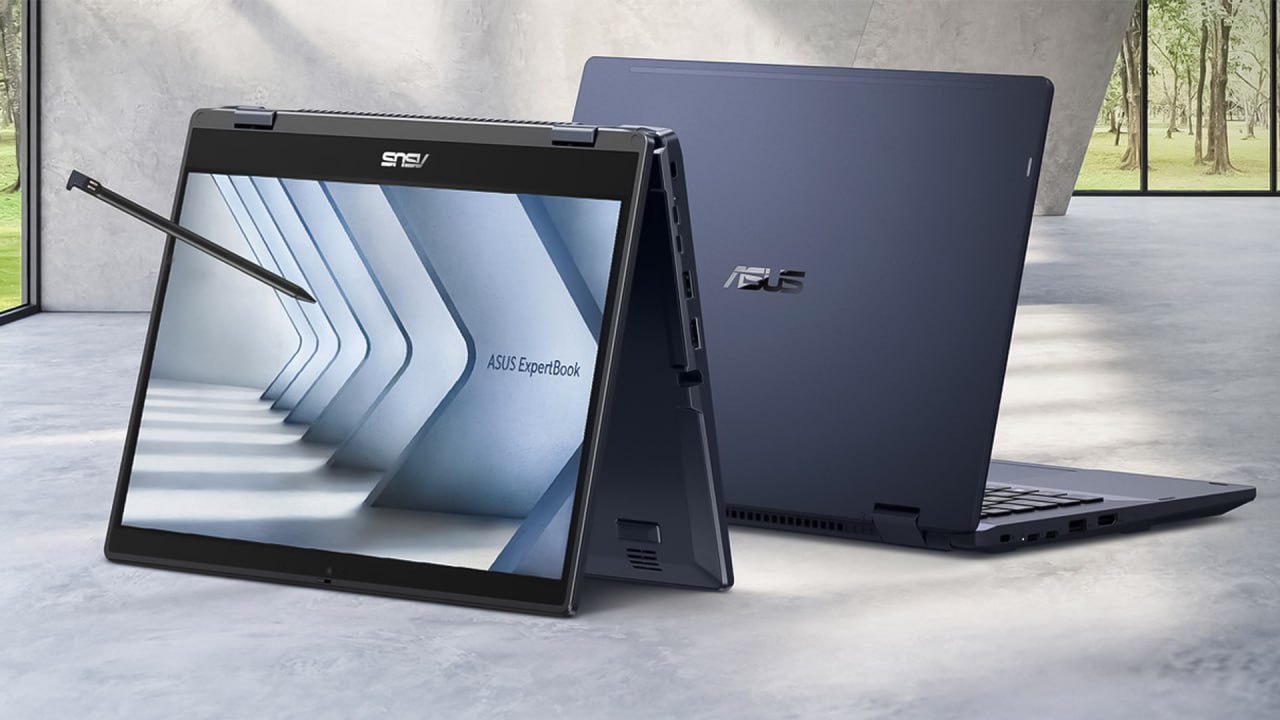
صفحه به پشت بدنه برمیگردد و کیبورد متصل باقی میماند. برای تغییر حالت روی میز کاربرد دارد.
بخش نمایشگر از کیبورد جدا میشود. قیمت و اقلام همراه کیبورد و قلم باید جداگانه بررسی شوند.
عبارت 2-in-1 معمولاً به دستگاهی اشاره میکند که دو نقش لپ تاپ و تبلت را ترکیب میکند؛ اما اجرای این ایده میتواند متفاوت باشد. مدل تبدیلپذیر برای تایپ روی پا ثبات متفاوتی با تبلت دارای پایه و کیبورد باریک دارد. پیش از خرید، دستگاه را در همان حالتی تصور کنید که بیشتر استفاده خواهید کرد؛ روی میز دانشگاه، در جلسه کاری یا هنگام مطالعه روی مبل.
پشتیبانی از قلم هم ویژگی مستقلی است. نمایشگری که لمس انگشت را تشخیص میدهد، لزوماً قلم فعال با حساسیت فشار را پشتیبانی نمیکند. اگر یادداشت دستنویس یا طراحی برایتان مهم است، نام قلم سازگار، امکانات آن و همراه بودنش در جعبه را بررسی کنید. عبارت «لمسی» در عنوان کالا جای این اطلاعات را نمیگیرد.
لپ تاپ لمسی برای چه کسانی مناسب است؟
دانشجویان، مدرسها و کاربران آموزشی
اگر در کلاس فایل PDF میخوانید، روی نمودارها توضیح مینویسید یا هنگام تدریس لازم است یک فرمول را مرحلهبهمرحله نشان دهید، مدل سازگار با قلم میتواند مفید باشد. البته باید نرمافزار یادداشتبرداری را هم امتحان کنید. اندازه آیکونها، راحتی نوشتن فارسی و شیوه ذخیره و اشتراک فایلها بخشی از تجربه واقعی هستند؛ فهرست مشخصات سختافزاری همه این تجربه را توضیح نمیدهد.
برای دانشجویی که بیشتر گزارش تایپ میکند و چند نرمافزار تخصصی هم دارد، ابتدا نیاز همان نرمافزارها را بررسی کنید. یک دستگاه زیبا با رم محدود ممکن است هنگام اجرای پروژه در کنار مرورگر به محدودیت برسد. بهعنوان پیشنهاد خرید، بین لمس کماستفاده و حافظهای که هر روز نیاز دارید، اولویت را به نیاز پرتکرار بدهید.
کاربران اداری، مدیران و فروشندگان
نمایش کاتالوگ به مشتری، مرور اسلاید و انتخاب مستقیم گزینهها روی صفحه از کاربردهای ملموس نمایشگر تاچ هستند. اگر دستگاه را مرتب بین میزها جابهجا میکنید، وزن شارژر، کیف و لوازم همراه را هم حساب کنید. در جلسه طولانی، کیفیت وبکم، میکروفون و اتصال به نمایشگر بیرونی میتواند از قابلیت لمسی مهمتر باشد.
طراحان و تولیدکنندگان محتوا
برای طراحی، لمس و قلم را کنار کیفیت پنل، دقت رنگ و توان اجرای نرمافزار بسنجید. کشیدن یک طرح اولیه با قلم با رندر سهبعدی یا تدوین یک پروژه سنگین یکسان نیست. اگر کار شما رنگحساس است، صرف نوشته OLED یا IPS کافی نیست؛ مشخصات رنگ و نتیجه بررسی همان پنل را بخوانید و برای کار جدی، کالیبراسیون را هم در برنامه قرار دهید.
مزایا و معایب لپ تاپ لمسی در استفاده روزانه
مهمترین مزیت، داشتن روش دیگری برای تعامل با محتواست. در بعضی کارها لمس مستقیم طبیعیتر به نظر میرسد؛ مثلاً بزرگکردن بخشی از نقشه یا حرکت میان تصاویر. در مقابل، برای انتخاب سلولهای کوچک اکسل، ویرایش دقیق متن و کار طولانی، ممکن است همچنان ماوس را ترجیح دهید. قرار نیست با خرید نمایشگر لمسی همه ابزارهای قبلی را کنار بگذارید.
در مدلهای تبدیلپذیر، تغییر حالت به شما اجازه میدهد دستگاه را متناسب با میز و نوع کار قرار دهید. بااینحال، لپ تاپی که کیبوردش پشت نمایشگر قرار گرفته هنوز وزن مجموعه کامل دستگاه را دارد. برای مطالعه طولانی در دست، تجربه آن را با یک تبلت مستقل اشتباه نگیرید. تست کوتاه حضوری میتواند این تفاوت را خیلی بهتر از عکس محصول نشان دهد.
اثر انگشت و بازتاب نور هم باید بررسی شوند. همه نمایشگرهای لمسی پوشش یکسانی ندارند؛ بعضی در محیط روشن بازتاب بیشتری نشان میدهند. پیش از خرید، خوانایی صفحه کنار پنجره و زیر چراغ را بسنجید. برای تمیزکردن نیز دستورالعمل سازنده را دنبال کنید و از فشار زیاد روی پنل یا پاشیدن مستقیم مایع روی دستگاه خودداری کنید.
درباره قیمت و تعمیرپذیری، حکم یکسانی برای تمام مدلها وجود ندارد. بهتر است هزینه مجموعه نمایشگر و شرایط گارانتی همان دستگاه را بپرسید. همچنین نمیتوان تنها از روی لمسی بودن، شارژدهی را پیشبینی کرد؛ نوع پنل، روشنایی و کار در حال اجرا هم مؤثرند. برای مقایسه باتری، آزمونهایی را کنار هم بگذارید که شرایط مشابهی دارند.
هنگام خرید لپ تاپ لمسی به چه مشخصاتی توجه کنیم؟
۱. نوع نمایشگر و اندازه مناسب
ابتدا اندازه صفحه را با شیوه استفاده تطبیق دهید. نمایشگر بزرگتر میتواند برای کار روی چند پنجره راحتتر باشد، اما فضای بیشتری در کیف و روی میز میگیرد. در مدلهای کوچکتر، تنظیم اندازه نوشتهها اهمیت پیدا میکند. پیش از انتخاب وضوح بالاتر، ببینید متن و دکمهها در مقیاس دلخواه شما خوانا هستند یا نه؛ عدد رزولوشن بهتنهایی معیار راحتی نیست.
نوع پنل را جدا از قابلیت لمس بررسی کنید. برای آشنایی با تفاوتهای تصویر، مطلب راهنمای خرید لپ تاپ با نمایشگر OLED را ببینید. اگر استفاده اصلی شما مطالعه اسناد و کار اداری است، تصمیم را با کیفیت واقعی پنل و بودجه بگیرید. برای کار تصویری نیز پوشش رنگ، روشنایی و بازتاب سطح نمایشگر را در کنار هم مقایسه کنید.
۲. قلم، لولا و راحتی نوشتن
اگر قلم در مرکز کار شماست، تنها به وجود نام Stylus در توضیحات اکتفا نکنید. روی چند خط دستنویس آزمایش کنید، کف دست را روی نمایشگر بگذارید و ببینید نرمافزار چگونه ورودی ناخواسته را مدیریت میکند. نحوه شارژ یا تعویض باتری قلم، نگهداری آن و قیمت نوک جایگزین هم برای استفاده مداوم مهم است.
لولای دستگاه باید در زاویه دلخواه شما ثابت بماند. هنگام لمس معمولی، میزان تکانخوردن نمایشگر را بررسی کنید و ببینید در حالتهای مختلف، درگاه شارژ و کابلهای متصل مزاحم دست نمیشوند. اگر قرار است بیشتر تایپ کنید، کیفیت کلیدها و تاچپد را قربانی ظاهر تبلتی نکنید؛ این دو ابزار احتمالاً ساعتهای بیشتری همراه شما خواهند بود.
۳. رم؛ ظرفیت و امکان ارتقا را همزمان ببینید
برای استفاده سبک، بعضی کانفیگهای ۸ گیگابایتی قابل بررسیاند؛ اما پیشنهاد ما برای چندوظیفگی جدیتر، بررسی گزینههای ۱۶ گیگابایتی یا بالاتر بر اساس نیاز نرمافزار است. نام جدید پردازنده کمبود ظرفیت حافظه را از بین نمیبرد. تعداد برنامههای همزمان، حجم فایلها و استفاده از ماشین مجازی را پیش از انتخاب یادداشت کنید.
موضوع مهم بعدی، لحیمشده بودن رم است. اگر اسلات ارتقا وجود نداشته باشد، تصمیم امروز شما ظرفیت سالهای بعد را هم تعیین میکند. برای شناخت اصطلاحات حافظه، به راهنمای رم DDR5 و نکات سازگاری حافظه مراجعه کنید. هنگام سفارش از فروشنده بخواهید ظرفیت نهایی و قابل ارتقا بودن آن را برای همان کد مدل تأیید کند.
۴. پردازنده، گرافیک و فضای ذخیرهسازی
برای انتخاب پردازنده، نام کامل آن را بخوانید؛ دو تراشه با نام خانوادگی نزدیک ممکن است برای شرایط متفاوتی طراحی شده باشند. در کارهای تخصصی، معیار مفید نتیجه نرمافزار خودتان است. اگر شبیهسازی، تدوین یا بازی برایتان اهمیت دارد، ابتدا نیاز پردازشی و گرافیکی را مشخص کنید و سپس قابلیت لمس را به فهرست انتخاب اضافه کنید.
فضای SSD را هم با آرشیو و پروژههای خود بسنجید. ممکن است ۵۱۲ گیگابایت برای اسناد و برنامههای شما کافی باشد، اما با فایلهای ویدئویی زودتر پر شود. تعداد اسلات، اندازه حافظه سازگار و هزینه تعویض را بپرسید. داشتن حافظه خارجی میتواند به نگهداری آرشیو کمک کند، ولی برنامه پشتیبانگیری از فایلهای مهم همچنان لازم است.
۵. درگاهها، باتری و اقلام همراه
فهرستی از تجهیزات خود بنویسید: نمایشگر، پروژکتور، فلش، هارد و هدفون. سپس بررسی کنید چه تعداد درگاه لازم دارید و آیا به مبدل نیاز پیدا میکنید. USB-C فقط شکل کانکتور را مشخص میکند؛ قابلیت شارژ یا خروجی تصویر باید صریحاً در مشخصات همان مدل آمده باشد. قیمت داک، قلم و شارژر لازم را در بودجه نهایی لحاظ کنید.
معرفی ۳ لپ تاپ لمسی لنوو و ایسوس برای کاربردهای متفاوت
مدلهای زیر سه مسیر انتخاب را نشان میدهند: تبدیلپذیری، کار روزمره با صفحه بزرگتر و نمایشگر OLED در بدنه کلاسیک. این فهرست رتبهبندی بر اساس بنچمارک نیست. مشخصات کانفیگهای لینکشده مبنای معرفی است و قیمت و موجودی باید در صفحه محصول بررسی شود. امکانات یک مدل را به تمام محصولات همنام آن تعمیم ندهید.
۱. لنوو IdeaPad 5 2-in-1 14IAL10 با Core Ultra 5 225U
لپ تاپ لمسی Lenovo IdeaPad 5 2-in-1 14IAL10 برای کسی که واقعاً به تغییر حالت نیاز دارد، گزینه قابل بررسی است. لولای ۳۶۰ درجه، حالتهای لپ تاپ، تبلت، خیمهای و ایستاده را فراهم میکند. گرافیک نسخه 225U از نوع Intel Graphics است؛ آن را با گرافیک Arc بعضی نسخههای دیگر یکسان نگیرید.
محدودیت تعیینکننده، رم غیرقابل ارتقاست. ظرفیت ۸ گیگابایتی این کانفیگ را با برنامههای مورد استفاده خود بسنجید. اگر از همین حالا پروژههای حجیم یا برنامههای متعدد همزمان دارید، صرفاً به امید افزایش رم در آینده خرید نکنید. این نکته میتواند از تفاوتهای ظاهری و حتی بعضی امکانات جانبی مهمتر باشد.
در مستندات سازنده، قلم Digital Pen 2 برای این خانواده ذکر شده، اما همراه بودن آن به کانفیگ بستگی دارد. پیش از سفارش اقلام جعبه را تأیید کنید. برداشت ما این است که این ترکیب برای استفاده آموزشی و اداری با حجم کار متناسب قابل بررسی است؛ خرید آن برای طراحی سنگین باید به بررسی نیاز نرمافزار و نمایشگر دقیق دستگاه موکول شود.
مشاهده مشخصات و قیمت IdeaPad 5۲. ایسوس Vivobook 15 X1504VA با Core i3-1315U
نسخه لمسی Vivobook 15 X1504VA را برای کسی در نظر بگیرید که بیشتر پشت میز کار میکند و لمس را بهعنوان قابلیت مکمل میخواهد. این معرفی مربوط به کانفیگ تاچ لینکشده است؛ خانواده X1504 نسخههای غیرلمسی هم دارد. این دستگاه را بهعنوان لپ تاپ تبدیلپذیر ۳۶۰ درجه انتخاب نکنید.
نکته قابل توجه این گزینه برای مقایسه، ظرفیت رم در کنار پردازنده است. نام Core i3 نباید باعث شود بدون توجه به نوع کار، آن را از فهرست حذف کنید؛ همانطور که رم بیشتر هم تضمینکننده سرعت بالاتر در همه برنامهها نیست. برای تایپ و کار اداری، راحتی نمایشگر و کیبورد را کنار پاسخگویی برنامههای خود بررسی کنید.
این کانفیگ در صفحه فروش با وضعیت سختافزار کاستومشده معرفی شده است. درباره قطعه ارتقایافته و شرایط گارانتی آن سؤال کنید. اگر بودجه محدود دارید، قیمت نهایی را با مدلهای غیرلمسی همسطح مقایسه کنید تا مشخص شود اضافههزینه لمس برای شما توجیه دارد یا نه.
مشاهده نسخه لمسی Vivobook 15۳. ایسوس Zenbook 14 UX3405CA با Core Ultra 9 285H
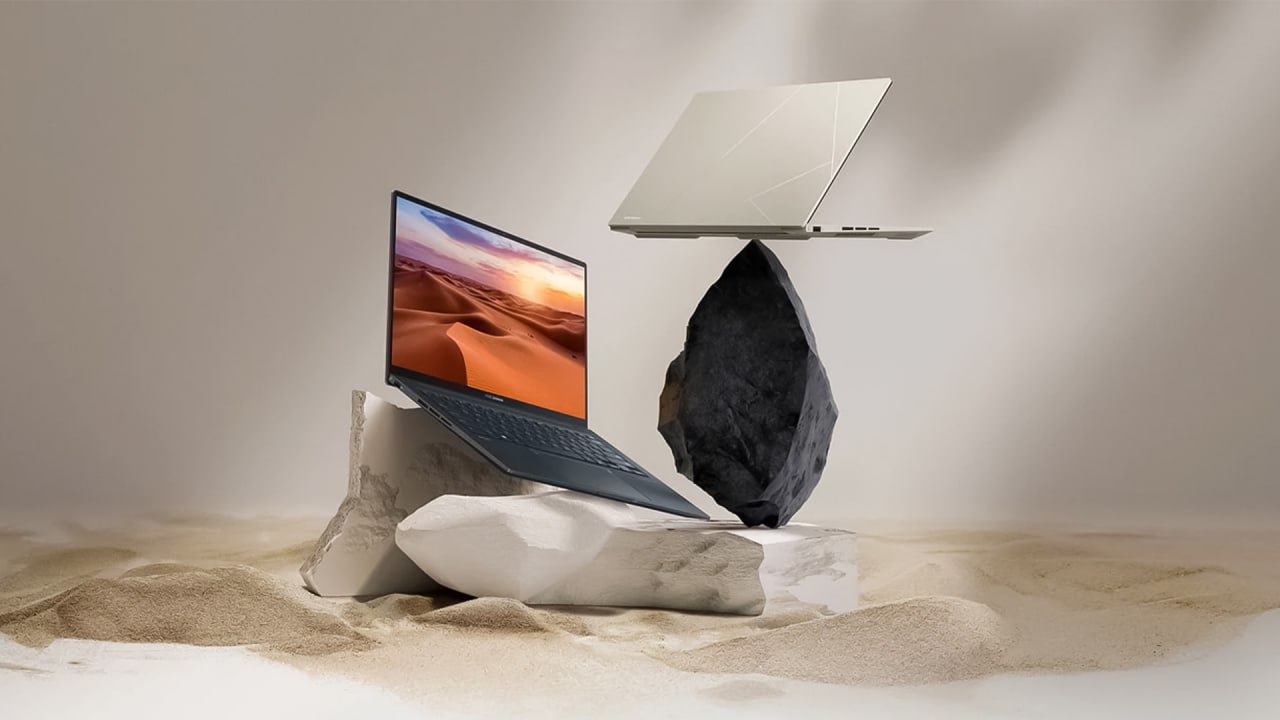
Zenbook 14 UX3405CA لمسی مسیر متفاوتی از IdeaPad تبدیلپذیر دارد: نمایشگر OLED و بدنه کلاسیک لپ تاپ محور انتخاب آن هستند. کانفیگ مورد معرفی به پردازنده 285H مجهز است. وجود لمس در این مدل را با قابلیت برگشت کامل نمایشگر به حالت تبلت اشتباه نگیرید.
اگر بخش زیادی از کارتان مشاهده و ویرایش محتواست، این گزینه را با نیاز رنگی و پردازشی پروژه خود بسنجید. ظرفیت ذخیرهسازی بالاتر برای نگهداری فایلها مفید است، اما داشتن Core Ultra 9 بهتنهایی نتیجه تدوین یا رندر را تعیین نمیکند. توان پایدار، حافظه و نوع پردازش نرمافزار هم در تصمیم خرید سهم دارند.
مشخصات رسمی این خانواده گزینههای مختلف نمایشگر را فهرست میکند؛ بنابراین WUXGA و 3K یا لمسی و غیرلمسی را بهجای هم در نظر نگیرید. برای آشنایی بیشتر با جایگاه این خانواده، مقایسه سریهای لپ تاپ ایسوس کمک میکند تفاوت هدف طراحی Zenbook و Vivobook را بهتر بشناسید.
مشاهده مشخصات Zenbook 14 OLEDاگر هنوز میان گزینههای تبدیلپذیر مردد هستید، مقاله معرفی ExpertBook B3 Flip ایسوس را هم برای شناخت یک خانواده دیگر بخوانید. هنگام بررسی مدلهای آن، مشخصات نسل و کانفیگ فعلی را جداگانه تطبیق دهید؛ توضیح یک نسخه قدیمی نباید مبنای فرض درباره تمام دستگاههای جدید قرار بگیرد.
مقایسه سریع؛ کدام لپ تاپ لمسی را بخریم؟
| مدل | نوع انتخاب | رم / SSD | نکته پیش از خرید |
|---|---|---|---|
| IdeaPad 5 14IAL10 | لمسی و ۳۶۰ درجه | ۸ / ۵۱۲ گیگابایت | رم قابل ارتقا نیست؛ اقلام قلم بررسی شود. |
| Vivobook X1504VA | لمسی با بدنه کلاسیک | ۱۶ / ۵۱۲ گیگابایت | نسخه تاچ و شرایط قطعات کاستوم تأیید شود. |
| Zenbook UX3405CA | لمسی با نمایشگر OLED | ۱۶ گیگابایت / ۱ ترابایت | کانفیگ دقیق پنل با محصول سفارششده تطبیق داده شود. |
اگر نیاز اصلی شما نوشتن روی صفحه در حالت تبلتی است، از بررسی IdeaPad شروع کنید و سپس محدودیت حافظه را بسنجید. اگر بیشتر تایپ میکنید، Vivobook را از نظر راحتی میز کار و هزینه بررسی کنید. اگر کیفیت تصویر اولویت بالاتری دارد، Zenbook را وارد مقایسه کنید. این پیشنهادها مسیر بررسیاند؛ برای اعلام برنده قطعی، باید قیمت و کاربرد دقیق شما مشخص باشد.
برند بهتنهایی جواب نهایی نیست. دو مدل یک برند ممکن است از نظر لولا، قلم و امکان ارتقا تفاوت بیشتری از دو دستگاه متعلق به برندهای مختلف داشته باشند. در صفحات لپ تاپ لنوو و لپ تاپ ایسوس، کانفیگها را با همان معیارهایی مقایسه کنید که در این راهنما مشخص کردهاید.
قیمت لپ تاپ لمسی و چکلیست خرید بدون ابهام
برای پیدا کردن لپ تاپ لمسی با ارزش خرید مناسب، ابتدا هزینه کل را حساب کنید. قیمت دستگاه تنها بخش بودجه است؛ قلم، مبدل، کیف و ارتقای احتمالی SSD هم میتوانند هزینه داشته باشند. از طرف دیگر، اگر به حالت تبلت احتیاج ندارید، ضرورتی ندارد صرفاً برای داشتن لولای ۳۶۰ درجه بیشتر هزینه کنید.
در مقایسه دو قیمت، رم، SSD، نوع پنل، وضعیت نو بودن و گارانتی را همسطح کنید. یک عنوان کوتاه ممکن است تفاوت مهم دو کانفیگ را پنهان کند. اگر مشخصات بخشی از صفحه با عنوان محصول اختلاف دارد، پیش از پرداخت از فروشنده تأیید بگیرید. کد کامل مدل و فاکتور دقیق برای روشن بودن همین تفاوتها اهمیت دارند.
- کاربرد اصلی لمس و نیاز واقعی به قلم یا حالت تبلت را مشخص کنید.
- لمسی بودن نمایشگر و دامنه حرکت لولا را برای همان کانفیگ تأیید کنید.
- ظرفیت رم، لحیمشده بودن و تعداد اسلاتهای ارتقا را بپرسید.
- اقلام همراه و سازگاری قلم، شارژر و مبدل را بررسی کنید.
- کارکرد لمس در گوشههای صفحه و ثبات لولا را هنگام تحویل آزمایش کنید.
- شرایط گارانتی نمایشگر و قطعات ارتقایافته را پیش از خرید بخوانید.
انتخاب را با سه سؤال نهایی کنید: چه کاری را با لمس راحتتر انجام میدهم؟ آیا سختافزار دستگاه برای برنامههای من کافی است؟ هزینه کامل این انتخاب چقدر میشود؟ با پاسخ روشن به این سه سؤال، مقایسه مدلها هدفمندتر خواهد بود.
سؤالات متداول درباره خرید لپ تاپ لمسی
آیا هر لپ تاپ لمسی به تبلت تبدیل میشود؟
خیر. قابلیت لمس و طراحی تبدیلپذیر دو موضوع جدا هستند. برای حالت تبلت باید مدل دارای لولای مناسب یا کیبورد جداشدنی انتخاب کنید. دامنه بازشدن نمایشگر را از مشخصات دستگاه بخوانید.
آیا تمام لپ تاپهای تاچ قلم دارند؟
خیر. ابتدا پشتیبانی از قلم فعال و مدل سازگار را بررسی کنید؛ سپس مطمئن شوید قلم همراه کالا عرضه میشود یا باید جداگانه خریداری شود. قلم نامناسب ممکن است امکانات مورد انتظار شما را فراهم نکند.
رم ۸ گیگابایت برای لپ تاپ لمسی کافی است؟
به برنامهها و حجم کار بستگی دارد. برای کار سبک قابل بررسی است، اما برای چندوظیفگی بیشتر بهتر است گزینههای پرظرفیتتر را بسنجید. در دستگاه دارای رم لحیمشده، روی ارتقای آینده حساب نکنید.
لپ تاپ لمسی برای برنامهنویسی مناسب است؟
اگر پردازنده، حافظه و سیستمعامل آن نیاز ابزارهای شما را پوشش دهد، بله. لمس قابلیت مکمل است؛ برای محیط توسعه، ماشین مجازی و پروژههای بزرگ، ظرفیت رم و قدرت پردازشی را در اولویت قرار دهید.
برای طراحی، لپ تاپ لمسی بهتر است یا قلم نوری؟
به شیوه کار بستگی دارد. نوشتن مستقیم روی نمایشگر را با استفاده از قلم نوری کنار لپ تاپ مقایسه کنید. راحتی دست، نرمافزار، حساسیت قلم و هزینه کل مهمتر از انتخاب صرفاً بر اساس ظاهر دستگاه هستند.
آیا نسخه غیرلمسی همان مدل را هم بررسی کنیم؟
اگر لمس استفاده مشخصی برایتان ندارد، بله. اختلاف قیمت را با امکاناتی مثل رم بیشتر، پنل بهتر یا خدمات مناسبتر مقایسه کنید. انتخاب خوب دستگاهی است که نیازهای واقعی روزانه شما را با بودجه منطقی پوشش دهد.


دیدگاه کاربران
دیدگاه شما
برای ثبت دیدگاه یا پاسخ، ابتدا وارد حساب کاربری شوید.
ورود به حساب کاربری