
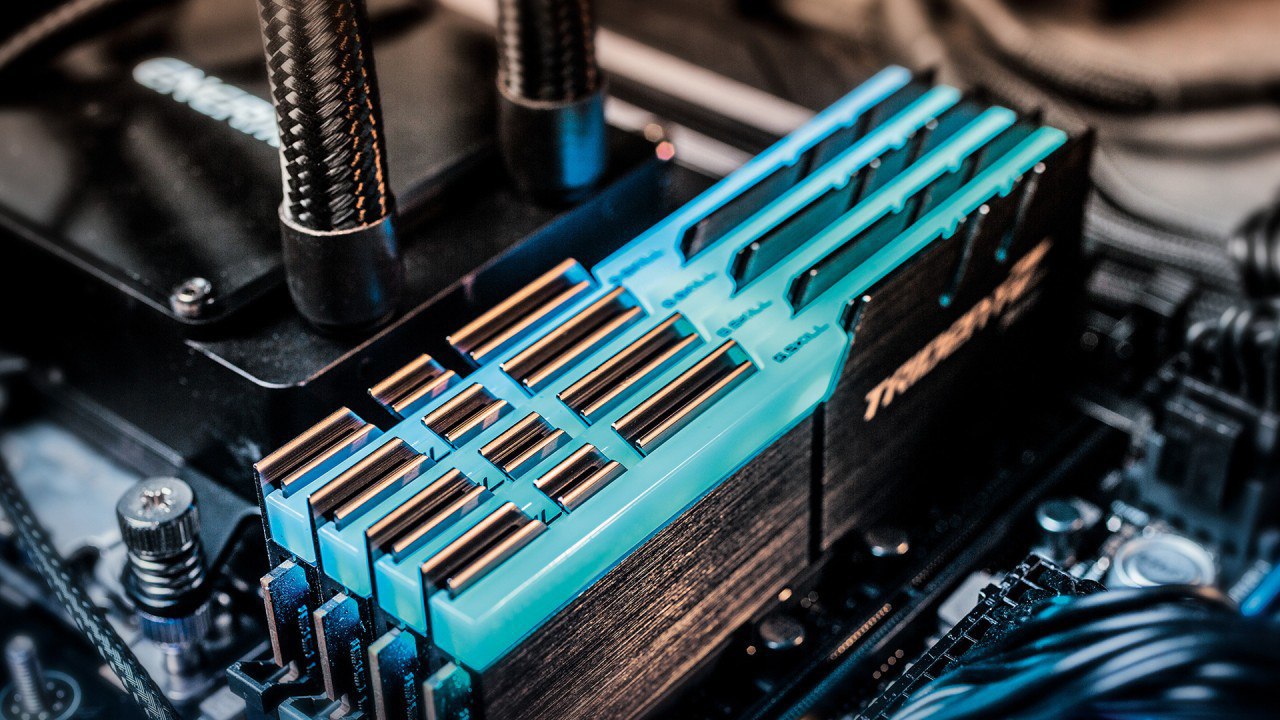
اطلاعات اجمالی راجع به رم لپ تاپ و کامپیوتر
حافظه رم لپ تاپ، یکی از مهمترین اجزای تشکیلدهنده این سیستمهای کامپیوتری به شمار میرود. بسیاری از کاربران ویندوز و مک، به دنبال پیداکردن مشخصات رم کامپیوتر خود هستند. اگر شما نیز قصد انجام این کار را دارید، به جای خوبی آمدهاید. میخواهیم در این مطلب یک بررسی دقیق از روشهای مختلف برای پیداکردن مشخصات حافظه RAM را به شما ارائه دهیم. همچنین، یک آشنایی اولیه از این سختافزار مهم به شما توضیح خواهیم داد تا هنگام استفاده از آن به مشکلی بر نخورید. پس تا انتهای این مطلب، ما را همراهی کنید.
معرفی RAM و بررسی اهمیت آن
سوالی که در ذهن افراد زیادی به وجود آمده این است که RAM چیست؟ باید گفت که RAM یا همان Random Access Memory، یک حافظه دسترسی تصادفی است که به طور کامل در اختیار CPU قرار میگیرد. سیپییو نیز از آن برای امور مختلف بهره میبرد. زمانی که پردازشهای مختلف در سیپییو در حال انجام است، اطلاعات مهم و ضروری در رم لپ تاپ قرار میگیرند. هدف از قراردادن این اطلاعات در RAM، دسترسی سریع به آنها در هر زمان از پردازش است. به همین علت، میزان حجم و سرعت رم تاثیر بسزایی در عملکرد کامپیوتر و لپ تاپ شما خواهد داشت.
بهترین حافظه رم برای لپ تاپ
هنگامی که نسبت به خرید انواع لپ تاپ و کامپیوتر اقدام میکنید، حتماً به میزان رم بهکاررفته در آنها نیز توجه داشته باشید. هر چه حجم فضای رم بیشتر باشد، قادر به اجرای برنامههای سنگینتری بهصورت همزمان خواهید بود. کاربرد هر کدام از حافظههای رم نیز متفاوت است. به طور مثال کاربریهای عادی مانند امور دانشجویی، وبگردی، تماشای فیلم، تایپ و... ، نیازمند تنها 8 گیگابایت رم خواهند بود. برای برنامه نویسی و اجرای برنامههای نیمه سنگین نیز باید از رم لپ تاپ یا کامپیوتر 16 گیگابایتی بهره ببرید. گیمرها و کاربران فوق حرفهای که از ابزارهای سنگین استفاده میکنند، به رمهای 32 گیگابایتی نیاز خواهند داشت.
محل نصب رم لپ تاپ در مادربورد
شاید این سوال برای شما نیز پیش بیاید که RAM لپ تاپ در کجای آن نصب میشود؟ باید گفت که محل درج رم در لپ تاپ، روی مادربورد آن است. برای دسترسی به این سختافزار، نیازمند بازکردن قاب پشتی لپ تاپ خود خواهید بود. البته توجه داشته باشید که بهتر است این کار توسط یک فرد متخصص انجام بگیرد. در برخی از لپتاپها نیز قسمتی جداگانه تعبیه شده تا با بازکردن آن، بهراحتی قادر به تعویض حافظه رم باشید. RAM لپ تاپ معمولاً با یک پیچ یا با کمک یک قطعه فلزی در جای خود محکم شده است. برای تعویض آن، باید پیچ را بازکرده و بهآرامی رم را جدا کنید.
رم کامپیوتر کجا درج شده است؟
باید گفت که دسترسی به این حافظه در کیس سیستمهای کامپیوتری رومیزی، بسیار راحتتر از رم لپ تاپ است. برای این کار بایستی در کیس کامپیوتر خود را باز کنید. البته توجه داشته باشید که قبل از هر کاری از خاموش بودن سیستم و قطعی برق آن مطمئن شوید. پس از باز کردن در کیس، رمها به طور کامل مشخص هستند. رم سیستم معمولاً در کنار سیپییو درج میشود. اسلاتهای آن نیز طوری قرار گرفتهاند که بهراحتی قابلیت باز و بسته کردن آنها را داشته باشید. برای باز کردن آن، کافی است اهرمهایی که کنار اسلات قرار گرفتهاند را بهصورت همزمان فشار دهید.
روشهایی برای بررسی مشخصات و قدرت رم در لپ تاپ و کامپیوتر
روشهای گوناگونی برای شما به وجود آمدهاند که بهراحتی، مشخصات این سختافزار را بررسی کنید. در این بخش به بررسی مهمترین آنها میپردازیم. با امتحانکردن این روشها، قادر به دریافت اطلاعاتی دقیق از میزان حافظه رم لپ تاپ، نسل آن، سرعت و میزان فضای اشغال شده خواهید بود.
مراجعه به صفحه مشخصات سیستم در ویندوز
یکی از بهترین روشهایی که برای تشخیص اطلاعات رم لپ تاپ وجود دارد، مراجعه به تنظیمات خود سیستمعامل است. ویندوز این قابلیت را برای شما به ارمغان آورده تا بهراحتی اطلاعات دقیق انواع سختافزارها را مورد بررسی قرار دهید. تنها کافی است کلید ویندوز را فشار داده و عبارت About your PC را جستجو کنید. پس از ورود به نتیجه متناظر، میتوانید در بخش Device Specifications، تمام اطلاعات سختافزاری را مشاهده کنید. میزان حافظه رم شما، Installed RAM خواهد بود.
بررسی از طریق Task Manager
روش دیگری که برای بررسی مشخصات رم لپ تاپ وجود دارد، مراجعه به برنامه Task Manager است. تسک منیجر، برنامه اختصاصی ویندوز جهت ارزیابی عملکرد سختافزاری و نرمافزاری محسوب میشود. به کمک آن، اطلاعات دقیقی از سیستم کامپیوتری به دست میآورید. با فشردن کلیدهای ترکیبی Ctrl + Shift + Esc، این برنامه برای شما باز میشود. همچنین میتوانید در نوار جستجوی ویندوز عبارت Task Manager را نیز وارد کنید. پس از بازشدن این برنامه به تب Performance رفته و ظرفیت کل رم را مورد ارزیابی قرار دهید. این ظرفیت با نام Physical Memory مشخص شده است. همچنین قادر به بررسی میزان اشغال شده از آن نیز خواهید بود. البته توجه داشته باشید که اطلاعات رم در این روش و ترفند قبلی، محدود خواهد بود.
دانلود و استفاده از نرمافزار CPU-Z
چنانچه به دنبال یافتن دقیقترین اطلاعات از رم لپ تاپ و کامپیوتر خود هستید، بایستی نسبت به دانلود نرمافزار CPU-Z اقدام کنید. این برنامه فوقالعاده کاربردی، دقیقترین اطلاعات ممکن را از سختافزارهای سیستم شما ارائه میکند. کافی است آن را نصبکرده و پس از ورود به برنامه به بخش General بروید. در این قسمت، اطلاعات دقیقی همچون پهنای باند رم، نسل آن و حتی میزان فضای اشغال شده نیز قابلبررسی خواهند بود. میتوانید این اطلاعات را برای برنامه سختافزارهای دیگری مانند CPU و GPU نیز مشاهده کنید.
بررسی رم از طریق سیستمعامل macOS
روشهایی که در قسمتهای قبلی ذکر کردیم، برای سیستمعامل ویندوز کاربردی هستند. درصورتیکه میخواهید رم لپ تاپ اپل خود را ارزیابی کنید، بایستی از روش متفاوتی کمک بگیرید. برای این کار باید منوی اصلی سیستمعامل macOS را باز کنید. سپس در این قسمت، عبارت About this Mac را جستجو کرده و وارد برنامه مدنظر شوید. در کنار گزینه Memory، میزان حافظه رم سیستم شما قابلمشاهده خواهد بود. همچنین برای بررسی میزان استفاده از رم در این سیستمعامل، باید به این آدرس بروید: Go > Utilities > Active Monitor > Memory
جمعبندی
درصورتیکه قصد مشاهده میزان حافظه رم لپ تاپ و مشخصات دقیق آن را دارید، باید از روشهایی که در مطلب بالا ذکر کردیم کمک بگیرید. این ترفندها، راهکارهایی عالی و سریع برای یافتن اطلاعات دقیق سختافزارهای دیگر نیز به شمار میروند. به طور مثال، ورود به برنامه تسک منیجر برای ویندوز، روشی ساده برای بررسی میزان عملکرد رم بهحساب میآید. همین کار را نیز میتوانید در سیستمعامل مک با ورود به ابزار Active Monitor انجام دهید.



دیدگاه کاربران
دیدگاه شما
برای ثبت دیدگاه یا پاسخ، ابتدا وارد حساب کاربری شوید.