

اسکرین شات گرفتن در ویندوز
یکی از کاربردیترین کارهایی که در کامپیوترهای مختلف قابلانجام است، اسکرین شات گرفتن در ویندوز خواهد بود. این امر بسیار محبوب در موبایلها بهراحتی انجام میشود. شما میتوانید با فشردن کلیدهای کم یا زیاد صدا به همراه دکمه پاور گوشی، عکس صفحه را ذخیره کنید. نکته بسیار مهمی که دراینرابطه وجود دارد، این است که با برخی میانبرهای سیستمعامل Windows نیز این کار قابلانجام خواهد بود. همراه ما باشید تا در ادامه این مطلب، ترفندهایی را جهت ذخیرهسازی اسکرین شات در ویندوز به شما ارائه دهیم. همچنین برنامههای شخص ثالث را نیز برای این کار معرفی خواهیم کرد.
روشهای اسکرین شات گرفتن در ویندوز
شاید از خودتان بپرسید که اسکرین شات گرفتن در ویندوز چگونه ممکن خواهد شد؟ در پاسخ به این سوال بسیار مهم باید گفت که روشهای گوناگونی برای این کار به وجود آمدهاند. شما میتوانید با بهرهگیری از ابزارهای داخلی خود این سیستمعامل، این کار را در کمترین زمان ممکن انجام دهید. این بخش را به بررسی این روشها اختصاص خواهیم داد.
اسکرین شات با ابزار Snip & Sketch
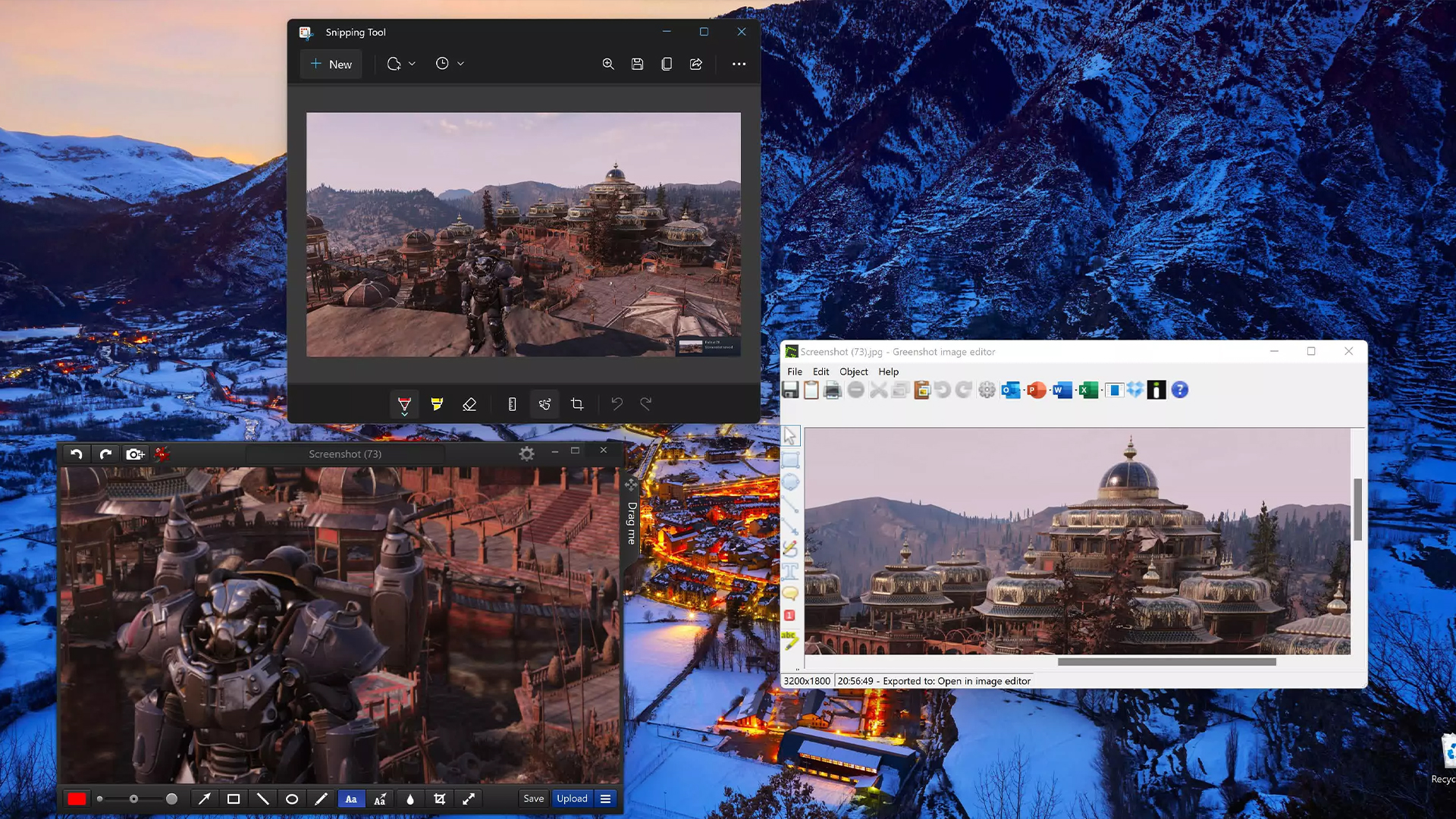
سادهترین روشی که برای اسکرین شات گرفتن در ویندوز وجود دارد، استفاده از برنامه Snip & Sketch است. این ابزار چندین سال پیش به این سیستمعامل اضافه شد و امروزه بهعنوان یکی از کاربردیترین اپلیکیشنهای آن به شمار میرود. پس از لود شدن کامل سیستمعامل، باید کلید ویندوز را فشار داده و سپس عبارت Snipping Tool را جستجو کنید. پس از نمایش اولین نتیجه به آن وارد شوید. حال میتوانید روی گزینه + یا New کلیک کرده و یک اسکرین شات بگیرید! به همین سادگی.
اسکرین شات با کلیدهای میانبر در ویندوز
همانطور که در بخش قبلی گفتیم، Snipping Tool ابزار داخلی سیستمعامل جهت اسکرین شات گرفتن در ویندوز به شمار میرود. دسترسی به آن از طریق ابزار جستجو کمی زمانبر است؛ به همین دلیل پیشنهاد میکنیم از کلیدهای میانبر کمک بگیرید. سیستمعامل ویندوز این قابلیت را برای شما به ارمغان آورده تا بهراحتی با استفاده از کلیدهای ترکیبی، به شورتکات این برنامه دسترسی داشته باشید. فشردن همزمان کلیدهای Win+Shift+S، باعث ذخیرهشدن یک اسکرین شات از صفحه میشود. همچنین با فشردن دکمه PrtScn یا همان Print Screen نیز قادر بهعکس گرفتن از پنجره مدنظر خواهید بود. در برخی سیستمها باید این کلید را به همراه دکمه Fn نگهدارید.
استفاده از Xbox Game Bar جهت ذخیرهسازی اسکرین شات
ثبت اسکرین شات در سیستمعامل ویندوز با استفاده از Xbox Game Bar نیز ممکن خواهد بود. متخصصان مایکروسافت یک ابزار بسیار عالی جهت اتصال لپ تاپ یا کامپیوتر به کنسول اکس باکس به وجود آوردهاند. در این اپلیکیشن نیز قادر به اسکرین شات گرفتن در ویندوز خواهید بود. با فشردن کلیدهای ترکیبی Win+G، Xbox Game Bar فعال میشود. پس از نمایش آن میتوانید با فشردن گزینه Capture که با نماد دوربین نمایش داده میشود، از صفحه عکس گرفته و به آن در پوشه Pictures > Screenshots دسترسی داشته باشید.
اسکرین شات با برنامه Greenshot
همانطور که در بخشهای قبلی نیز ذکر کردیم، اسکرین شات گرفتن در ویندوز با استفاده از ابزارهای شخص ثالث نیز ممکن است. شما میتوانید با دانلود و نصب برنامههای پرطرفدار در این زمینه، بهراحتی یک تصویر باکیفیت از صفحه ذخیره کنید. Greenshot از محبوبترین این اپلیکیشنها به شمار میرود. تنها باید آن را بهصورت رایگان دانلود کرده و پس از باز کردن برنامه، شورتکات آن برای شما فعال خواهد شد. میتوانید میانبر آن را در تسک بار انتخاب کرده و از ابزارهای مختلف کمک بگیرید. ثبت اسکرین شات به ترتیب از پنجره برنامههای گوناگون، یکی از قابلیتهای این نرمافزار به شمار میرود.
اسکرین شات با استفاده Snaglt
از دیگر اپلیکیشنهای شخص ثالثی که کاربردهای زیادی به شما ارائه میدهد، باید به Snaglt اشاره کنیدم. این برنامه بسیار محبوب، نیازمند پرداخت هزینهای جهت دانلود خواهد بود. پس از پرداخت این هزینه و نصب آن، میتوانید اسکرین شات را بسیار سادهتر ثبت کنید. شما میتوانید با انجام برخی تنظیمات، این کار را سادهتر کرده و حتی افکتهایی را نیز به تصاویر اضافه کنید. این نرمافزار میتواند علاوه بر ویندوز، در سیستمعامل مک نیز برای شما کاربردی باشد. همچنین باید بدانید که امکان فیلمگرفتن با آن نیز وجود دارد.
اسکرین شات گرفتن در ویندوز با تأخیر
سوال بسیار مهمی که در این بخش پیش میآید، این است که آیا میتوان اسکرین شات گرفتن در ویندوز را به همراه تأخیر انجام داد؟ در پاسخ باید گفت که بله. ابزار Snipping Tool در این سیستمعامل، قابلیتهای گوناگونی را در اختیار شما قرار میدهد. پس از باز کردن این برنامه، باید به جای کلیک روی گزینه New یا +، روی علامت کشوی آن کلیک کنید. در این منو میتوانید با انتخاب یکی از موارد، بین 3 تا 10 ثانیه اسکرین شات را به تأخیر بیندازید.
آیا میتوان در ویندوز از صفحه فیلم گرفت؟
باید گفت که بله؛ سیستمعامل Windows این امکان را برای شما به ارمغان آورده تا علاوه بر اسکرین شات گرفتن در ویندوز، قادر به ذخیرهسازی فیلم صفحه نیز باشید. ابزار Snip & Sketch آن قابلیتهای مختلفی را برای این کار در اختیار شما قرار میدهد. شما میتوانید پس از باز کردن این اپلیکیشن روی گزینه فیلمبرداری کلیک کرده و آن را به حالت Screen Record تغییر دهید. امکان تنظیم رزولوشن صفحه نمایش و قابلیتهای دیگر نیز در این ابزار ممکن خواهند بود.
برنامههای شخص ثالث برای فیلمگرفتن از صفحه ویندوز
علاوه بر برنامه Snipping Tool، میتوانید از ابزارهای شخص ثالث نیز جهت فیلمبرداری از صفحه نیز کمک بگیرید. شرکتهای نرمافزاری، ابزارهای گوناگونی را در این زمینه عرضه کردهاند که نصب بسیاری از آنها بهصورت رایگان انجام میشود. از مهمترین آنها باید به موارد زیر اشاره کنیم:
- Camtasia
- Screen Recorder Pro
- Adobe Premier
- Screenpresso Pro
- HyperCam
- VideoSolo
جمعبندی
در صورتی که میخواهید نسبت به اسکرین شات گرفتن در ویندوز اقدام کنید، میتوانید ابزارهای مختلفی که در این زمینه عرضه شدهاند کمک بگیرید. مایکروسافت در سیستمعامل خود، ابزاری به نام Snipping Tool را به کار برده که بسیار محبوب و کاربردی است. با کمک آن قادر به ذخیرهسازی عکس و فیلم از صفحه لپ تاپ یا کامپیوتر خود خواهید بود. همچنین میتوانید برای این کار از ابزارهای شخص ثالث نیز کمک بگیرید. بهترین آنها را در این مطلب به شما معرفی کردیم تا کار سادهتری در پیش داشته باشید.
.jpg)


دیدگاه کاربران
دیدگاه شما
برای ثبت دیدگاه یا پاسخ، ابتدا وارد حساب کاربری شوید.