
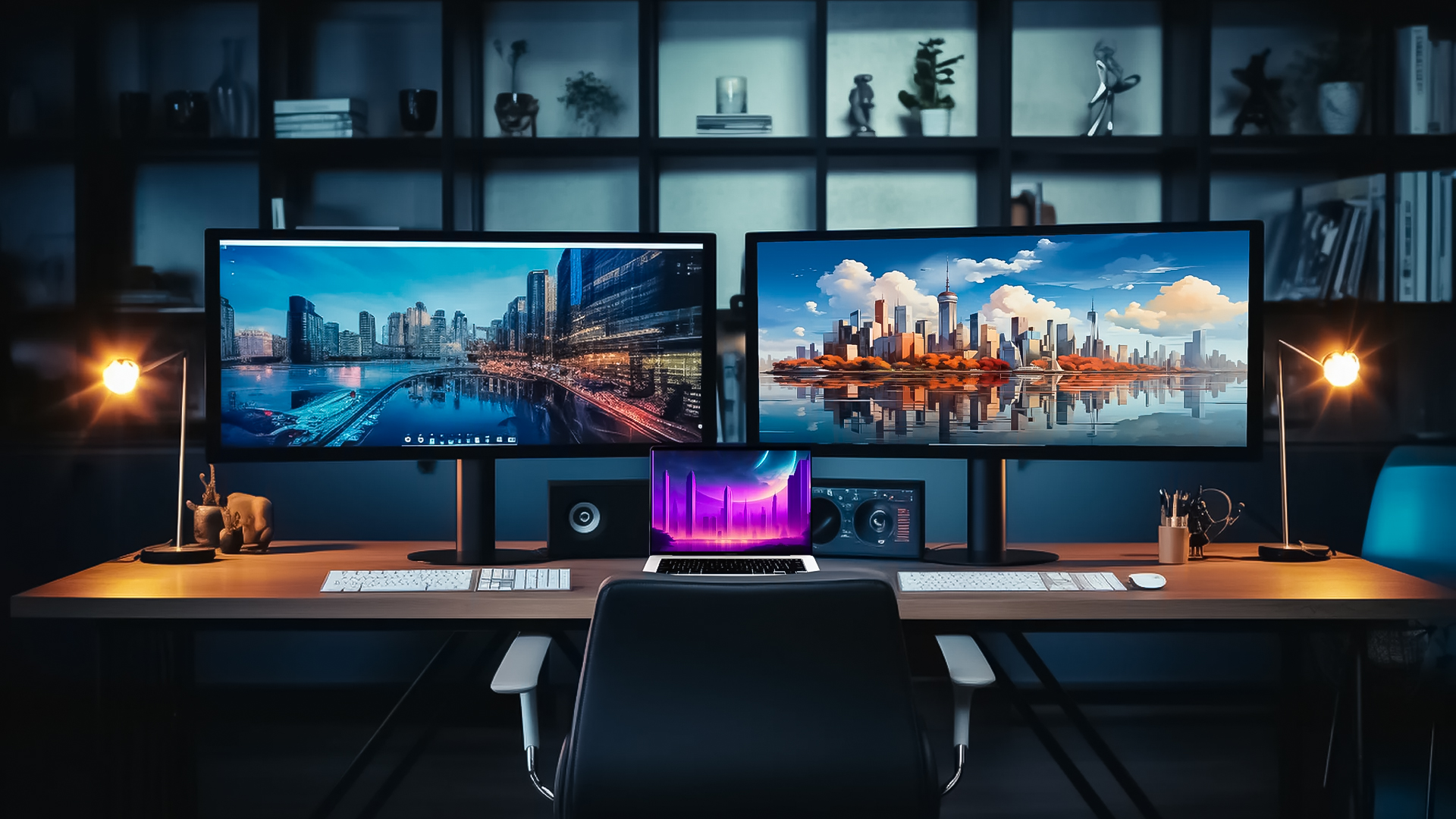
چگونه 2 مانیتور را به لپ تاپ یا کیس متصل کنیم؟
به دنبال اتصال 2 مانیتور به لپ تاپ یا کامپیوتر خود هستید؟ مطلب خوبی را برای مطالعه انتخاب کردهاید. میخواهیم در این مقاله از تیم دوبیت کالا، به بررسی روشهایی عالی جهت اتصال نمایشگرهای متعدد به سیستمهای کامپیوتری بپردازیم. افرادی که به دنبال این روشها میگردند، نمیتوانند با نمایشگرهای کوچک به امور مختلف بپردازند. چنانچه شما نیز جزء این کاربران به شمار میروید، میتوانید به کمک ترفندهای گوناگونی سیستم خود را به 2 یا چندین نمایشگر باکیفیت وصل کنید. پس تا انتها همراه ما بمانید.
مزایای وصل کردن 2 نمایشگر به کامپیوتر
شاید با خودتان فکر کنید که چرا باید به فکر اتصال 2 مانیتور به لپ تاپ یا کیس خود باشیم؟ باید گفت که این کار مزایای بسیار زیادی را به همراه دارد. به دلیل کوچک بودن صفحه نمایش لپ تاپ، هنگام اجرای امور مختلف با محدودیت فضا روبرو خواهید بود. به طوری که یکسره باید پنجرهها را عوض کنید. چنین موضوعی تمرکز شما را نیز از بین میبرد. با وصل کردن لپ تاپ یا کامپیوتر به چندین نمایشگر بهصورت همزمان، میتوانید از دسکتاپ بزرگتری بهره ببرید. علاوه بر این موضوع، این قابلیت را دارید تا چندین پنجره را بهصورت همزمان مشاهده کنید.
چه افرادی نیازمند 2 عدد مانیتور اضافه هستند؟
سوال مهمی که شاید در ذهن شما نیز به وجود آمده باشد، این است که چه افرادی نیازمند اتصال 2 مانیتور به لپ تاپ خود هستند؟ باید گفت که اقشار مختلفی از جامعه به دنبال روشهایی برای این کار میگردند. از مهمترین آنها باید به مهندسان معماری و طراحان داخلی اشاره کنیم. همچنین گرافیستهایی که بهصورت همزمان چندین تصویر را ویرایش میکنند، نیازمند چند عدد مانیتور خواهند بود. برنامهنویسان نیز برای مشاهده آنی نتایج کدهای خود، به دنبال اتصال چندین نمایشگر به سیستم خود هستند. در آخر نیز باید به تریدرها اشاره کنیم؛ زیرا هر چه فضای کار آنها بزرگتر باشد، میتوانند چارتها را در بازههای زمانی بلندتری بررسی کنند.
پیشنیازهایی مهم برای اتصال 2 مانیتور به لپ تاپ یا کیس
قبل از این که نسبت به اتصال 2 مانیتور به لپ تاپ یا کامپیوتر خود اقدام کنید، بهتر است ببینیم که چه پیشنیازهایی برای این کار وجود دارند. باید به این موارد توجه ویژهای داشته باشید؛ زیرا عدم وجود هر کدام از آنها، امکان نمایش تصویر در مانیتورها را به شما ارائه نمیدهد. مهمترین پیشنیازهایی که برای این کار وجود دارند، به شرح زیر هستند.
وجود 2 عدد پورت خروجی تصویر در دستگاه
چنانچه به دنبال اتصال 2 مانیتور به لپ تاپ خود هستید، باید بیش از یک پورت تصویر در دستگاه شما وجود داشته باشند. این سیستمها به دلیل داشتن محدودیت فضا، معمولاً فقط از یک ورودی بهره میبرند. البته در مدلهای جدید سیستمهای گیمینگ، پورتهای HDMI و DisplayPort بهصورت همزمان نصب میشوند. چنانچه لپ تاپ شما از 2 ورودی بهره میبرد، میتوانید مانیتورهای مدنظر را به آن وصل کنید. در غیر این صورت، تنها قادر به استفاده از یک نمایشگر خواهید بود. چنین محدودیتی معمولاً در کیسها دیده نمیشود؛ زیرا تعداد خروجی تصویر آنها بیشتر است. پیشنهاد میکنیم هنگام خرید یک لپ تاپ، مدلهایی را تهیه کنید که ورودیهای گوناگونی مانند HDMI، DisplayPort و تاندربولت دارند.
توان گرافیکی بالا در GPU کامپیوتر یا لپ تاپ
پیشنیاز دیگری که برای اتصال 2 مانیتور به لپ تاپ نیاز دارید، توان بالای پردازنده گرافیکی است. این مورد اهمیت بسیار بالایی دارد. درصورتیکه کارت گرافیک لپ تاپ شما توانایی ارائه بیش از یک خروجی تصویر را نداشته باشد، نمیتوانید از مانیتورهای متعدد بهره ببرید. برخی از مدلهای معمولی این دستگاه، حتی از یک نمایشگر خارجی نیز پشتیبانی نمیکنند. به همین دلیل باید قبل از خرید مانیتور، به این موضوع دقت داشته باشید. معمولاً در لپتاپهایی که توان گرافیکی بالایی وجود دارد، خروجیهای تصویر آن نیز بیشتر خواهد بود.
پورت DVI و کاربرد آن در اتصال نمایشگر به سیستم کامپیوتری
علاوه بر پورتهایی که در قسمتهای قبلی برای اتصال 2 مانیتور به لپ تاپ ذکر کردیم، میتوانید از ورودی DVI نیز بهره ببرید. باید بدانید که این ورودی بیشتر در کیسها به کار میرود. تعداد پینهای آن زیاد بوده و سیگنالهای تصویر را بهصورت دیجیتالی ارسال میکند. رابط بصری دیجیتالی یا همان Digital Visual Interface از کیفیت تصویر بالا و جدیدترین استانداردهای صوتی پشتیبانی میکند. به کمک این رابط میتوانید بهصورت همزمان، 4 مانیتور را به کیس متصل کنید. حداکثر نرخ نوسازی آن 60 هرتز بوده و رزولوشن 2560 در 1600 پیکسلی را نیز به شما ارائه میدهد.
چگونه 2 عدد نمایشگر را به لپ تاپ خود وصل کنیم؟
برای اتصال 2 مانیتور به لپ تاپ، ابتدا باید از وجود پیش نیازها مطمئن شوید. پس از این کار، 2 عدد نمایشگر باکیفیت با کابلهای استاندارد تهیه کنید. از طریق درگاههای ورودی، اتصال را میان آنها و لپ تاپ برقرار کنید. پس از این کار کلید Win را فشرده و وارد تنظیمات شوید. با ورود به بخش Display، قادر به مشاهده نمایشگرها خواهید بود. در این صفحه قابلیت مشخصکردن ترتیب نمایشگرها به کمک ماوس، برای شما به ارمغان آمده است. سپس رزولوشن و بزرگنمایی تصویر در هر کدام را مشخص کرده و یکی را بهعنوان مانیتور اصلی انتخاب کنید.
اتصال 2 مانیتور به یک پورت در لپ تاپها
نکته بسیار مهمی که باید به آن توجه داشته باشید، این است که نمیتوان 2 عدد نمایشگر را به یک پورت متصل کرد. برخی از افراد فکر میکنند اتصال 2 مانیتور به لپ تاپ به کمک برخی تبدیلها یا هابها ممکن میشود؛ اما این ویژگی در هر دستگاهی وجود ندارد. با اتصال 2 نمایشگر به یک ورودی، تصویری یکسان دریافت خواهید کرد. این یعنی نمیتوانید فضای کار خود را بیشتر کنید.
رفع مشکلات رایج هنگام اتصال لپ تاپ یا کامپیوتر به 2 نمایشگر
یکی از مشکلات رایجی که هنگام اتصال 2 مانیتور به لپ تاپ رخ میدهد، عدم نمایش تصویر است. برای این کار کلیدهای ترکیبی Win+P را فشرده و گزینه Extended را انتخاب کنید. همچنین میتوانید با ورود به تنظیمات صفحه نمایش در سیستم عامل و کلیک کردن روی گزینه Detect Displays، چنین مشکلی را از بین ببرید.
جمع بندی
درصورتیکه به دنبال افزایش فضای دسکتاپ خود هستید، باید به فکر اتصال 2 مانیتور به لپ تاپ باشید. این امکان وجود دارد که با بهره گیری از ورودیهای تصویر گوناگون، چندین نمایشگر را به یک سیستم کامپیوتری وصل کرد. چنین موضوعی لازمه وجود تعدادی پیشنیاز خواهد بود. به طور مثال، باید حداقل 2 پورت تصویر در لپ تاپ یا کیس وجود داشته باشند. نکاتی که در این مطلب بررسی کردیم، شما را در این فرایند کمک میکنند.


دیدگاه کاربران
دیدگاه شما
برای ثبت دیدگاه یا پاسخ، ابتدا وارد حساب کاربری شوید.