



آموزش سوئیچ بین کارت گرافیکهای لپ تاپ و کامپیوتر
تغییر کارت گرافیک را میتوان یکی از کاربردیترین اموری دانست که در سیستمهای مختلف قابلانجام است. شما این قابلیت را دارید تا بهراحتی در ویندوز، بین GPUهای گوناگون سوئیچ کرده و بهراحتی عملکرد دستگاه را بهبود ببخشید. شاید با خودتان فکر کنید که این موضوع چه مزیتی برای شما خواهد داشت؟ برای دریافت پاسخ این سوال و روشهای سوئیچ بین پردازندههای گرافیکی، پیشنهاد میکنیم تا انتهای این مطلب همراه ما باشید. نکات بسیار مهمی توسط متخصصان دوبیت کالا در این مقاله ذکر میشوند که برای هر فردی کاربردی خواهند بود.
قابلیتهای پردازنده گرافیکی یکپارچه پیشفرض
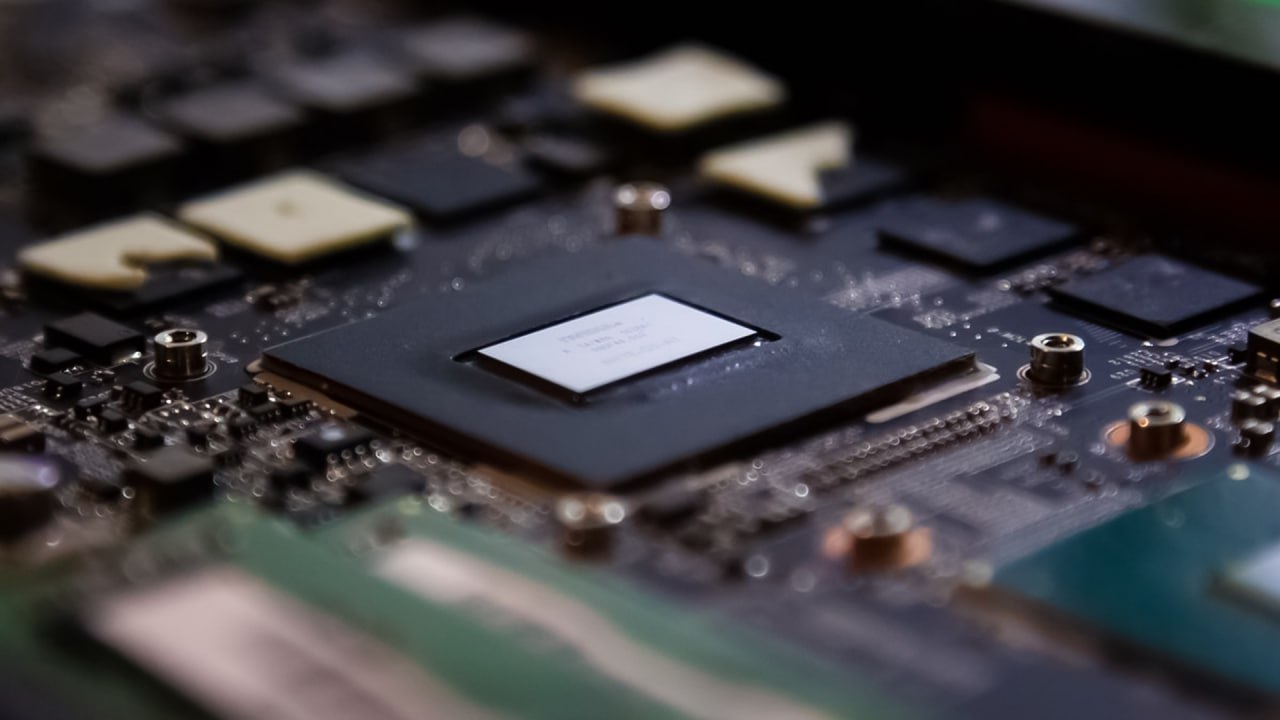
قبل از این که روشهای تغییر کارت گرافیک را بررسی کنیم، بهتر است ببینیم GPU یکپارچه چه قابلیتهایی را به همراه دارد. در پاسخ به این سوال که Integrated GPU چیست؟ باید بگوییم که این قطعه، سختافزاری کاربردی، ارزان و کم مصرف بهحساب میآید. در واقع این پردازنده گرافیکی بهصورت یکپارچه در سیپییو تعبیه شده است. به همین خاطر، عملکرد محدودتری نسبت به GPUهای اختصاصی دارد. از طرف دیگر، فضای کمتری اشغال کرده و بیشتر در لپ تاپهای ارزان قیمت مورداستفاده قرار میگیرد. دستگاههایی که برای امور دانشجویی، اداری و وبگردی مناسب هستند، از این پردازنده گرافیکی بهره میبرند.
آیا میتوان کارت گرافیک را برای هر کدام از برنامهها مشخص کرد؟
سوال بسیار مهمی که دررابطهبا تغییر کارت گرافیک وجود دارد، این است که آیا میتوان این پردازنده را برای هر کدام از اپلیکیشنهای سیستم انتخاب کرد یا خیر؟ در پاسخ باید گفت که بله. شما میتوانید بین GPU اختصاصی یا یکپارچه، یکی را برای اپلیکیشنهای گوناگون در نظر بگیرید. بهطورکلی سیستمعامل ویندوز بر اساس نیازهای یک برنامه، این تنظیمات را بهصورت اتوماتیک انجام میدهد؛ به طور مثال برای برنامههای آفیس از پردازنده گرافیکی یکپارچه بهره میبرد. اما اگر بخواهید یک بازی سنگین را اجرا کنید، سریعاً GPU اختصاصی به مدار وارد میشود.
چرا باید بین کارت گرافیکهای کامپیوتر، سوئیچ کنیم؟
موضوعی که شاید در ذهن شما نیز سوال شده باشد، این است که اصلاً چرا باید نسبت به تغییر کارت گرافیک اقدام کنیم؟ در پاسخ باید گفت که این امر مزایای بسیار زیادی برای شما خواهد داشت. به طور مثال اگر یک برنامه با Integrated GPU بهخوبی کار نکند، باید از کارت گرافیک اختصاصی کمک بگیرید. علاوه بر این موضوع، این احتمال وجود دارد که سیستمعامل ویندوز به طور خودکار روی Dedicated GPU سوئیچ نکرده یا اصلاً آن را شناسایی نکند. به همین خاطر نیاز دارید تا بهصورت دستی مراحل این کار را طی کنید.
روشهایی برای تغییر پردازنده گرافیکی پیشفرض در ویندوز
موضوع بسیار مهمی که باید دررابطهبا تغییر کارت گرافیک بدانید، این است که روشهای گوناگونی برای به ثمر رساندن این کار به وجود آمدهاند. سیستمعامل ویندوز و شرکتهای تولیدکننده این قطعات، ابزارهایی را ارائه کردهاند تا در کمترین زمان ممکن بهراحتی پردازنده گرافیکی را برای امور مختلف، تغییر دهید. در این بخش کاربردیترین آنها را به شما معرفی خواهیم کرد.
تغییر کارت گرافیک از طریق تنظیمات سیستمعامل
سادهترین روشی که برای تغییر کارت گرافیک وجود دارد، کمکگرفتن از تنظیمات سیستمعامل است. توسعهدهندگان مایکروسافت این امکان را برای شما به ارمغان آوردهاند تا بهسادگی نسبت به تغییر پردازنده گرافیکی اقدام کنید.
برای این کار باید ابتدا کلیدهای ترکیبی Win+I را فشار داده و پس از ورود به تنظیمات، به تب System و Graphic Settings بروید. در این قسمت روی گزینه Brows کلیک کرده و نرمافزار مدنظر خود را پیدا کنید. با کلیک روی گزینه Option، باید روی High Performance ضربه بزنید تا GPU اختصاصی برای اجرای این برنامه استفاده شود. اگر هم میخواهید از کارت گرافیک یکپارچه جهت بهبود مصرف انرژی بهره ببرید، باید گزینه Power Saving را انتخاب کنید.
سوئیچ به کارت گرافیک AMD از طریق Radeon Settings
برای این که قادر به تغییر کارت گرافیک در سیستمهای مختلف باشید، میتوانید از ابزارهای کنترلی شرکت تولیدکننده قطعه نیز کمک بگیرید. به طور مثال کمپانی AMD اپلیکیشن Radeon Settings را برای این کار عرضه کرده است. درصورتیکه کیس یا لپ تاپ شما از GPU این برند بهره میبرد، باید از این روش کمک بگیرید. برای این کار به دسکتاپ رفته و پس از راست کلیک روی گزینه AMD Radeon Settings ضربه بزنید. در پنجره باز شده به تب System رفته و Switchable Graphics را انتخاب کنید. در این قسمت میتوانید همانند روش قبلی از بین گزینههای ذکر شده، مورد High Performance را بزنید تا از کارت گرافیک اختصاصی بهره ببرید.
انتخاب پردازنده گرافیکی Nvidia در ویندوز
بسیار از لپ تاپها و کیسهای کامپیوتری موجود در بازار، از پردازندههای برند Nvidia بهره میبرند. درصورتیکه نماد Nvidia GeForce RTX روی لپ تاپ شما قرار دارد، باید بدانید که از GPUهای پرتوان برند انویدیا در آن استفاده کردهاند. برای این که قادر به استفاده از قابلیتهای آن باشید، باید همانند روش قبلی روی دسکتاپ کلیک راست کرده و روی گزینه Nvidia Control Panel کلیک کنید. حال از منوی سمت چپ گزینه Manage 3D Settings را انتخاب کرده و به تب Program Settings بروید. در این قسمت، منوهای مختلفی در اختیار شما قرار میگیرند. باید از منوی کشویی اول برنامه مدنظر را انتخاب کرده و در نوار دوم، روی کارت گرافیک اختصاصی ضربه بزنید. اینگونه قادر به استفاده از توان حداکثری GPU خواهید بود. اگر هم شاهد وجود برنامه موردنظر در نوار کشویی نبودید، میتوانید از گزینه Add برای اضافهکردن آن بهرهمند شوید.
تنظیمات پردازنده گرافیکی یکپارچه Intel Integrated Graphics
آخرین موردی که میخواهیم در این مطلب راجع به تغییر کارت گرافیک به شما توضیح دهیم، تنظیماتی هستند که برای Intel Integrated GPU وجود دارند. پردازندههای یکپارچه اینتل دارای کنترل پنل جداگانهای جهت انجام تنظیمات هستند. در دسکتاپ کلیک راست کرده و وارد گزینه Graphic Properties یا Intel Graphic Settings بروید. در پنجرهای که باز میشود، روی گزینه 3D کلیک کرده و تنظیمات دلخواه را برای برنامهها و بازیهای گوناگون انجام دهید. حتی میتوانید در بخش Power و گزینه Power Plans، Maximum Performance را انتخاب کنید تا از حداکثر توان GPU بهره ببرید.
جمعبندی
اگر شما نیز میخواهید عملکرد بهتری در اجرای بازی و برنامههای مهندسی دریافت کنید، تغییر کارت گرافیک امری بسیار مهم به شمار میرود. همانطور که در مطلب بالا دیدید، هر کدام از پردازندهها تنظیمات جداگانهای داشتند. سیستمعامل ویندوز نیز ابزار خاص خود را برای این کار ارائه داده است. توجه داشته باشید که قبل از طیکردن این موارد، از وجود GPU مناسب در سیستم خود مطمئن شوید؛ زیرا ممکن است دستگاه شما کارت گرافیک اختصاصی نداشته باشد.



دیدگاه کاربران
دیدگاه شما
برای ثبت دیدگاه یا پاسخ، ابتدا وارد حساب کاربری شوید.
ورود به حساب کاربری