


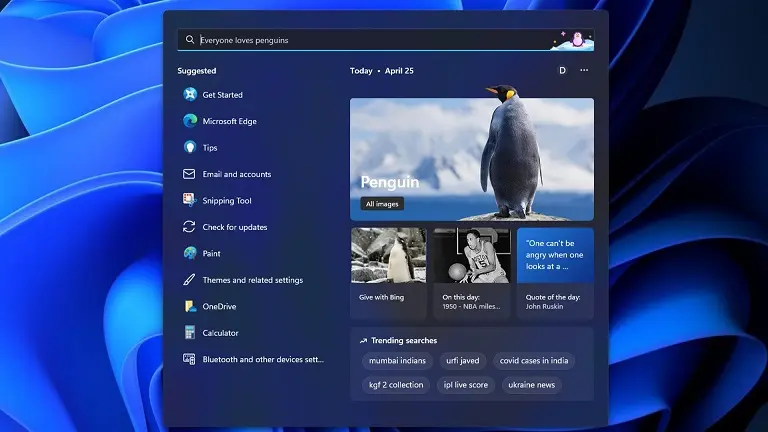
آشنایی با بهترین ابزارهای جستجو در ویندوز 11
سرچ کردن در سیستمعامل، کار نسبتاً راحتی است. جستجو در ویندوز با کمک ابزارهای مختلفی که در این زمینه عرضه شدهاند، سادهتر خواهد شد. همین موضوع نیز موجب شده تا بسیاری از کاربران به دنبال نصب آنها باشند. شاید با خودتان فکر کنید که چرا باید این اپلیکیشنها را نصب کنیم؟ در پاسخ به این سوال بسیار مهم باید گفت که این ابزارها مزایای فراوانی نسبت به سرچ خود سیستمعامل دارند. برای آشنایی با این اپلیکیشنها و روش استفاده از آنها، پیشنهاد میکنیم تا انتهای مطلب همراه ما باشید. در ادامه نکاتی را بیان میکنیم که جستجو در ویندوز را برای شما راحتتر میکنند.
جستجو با Start Menu ویندوز 11
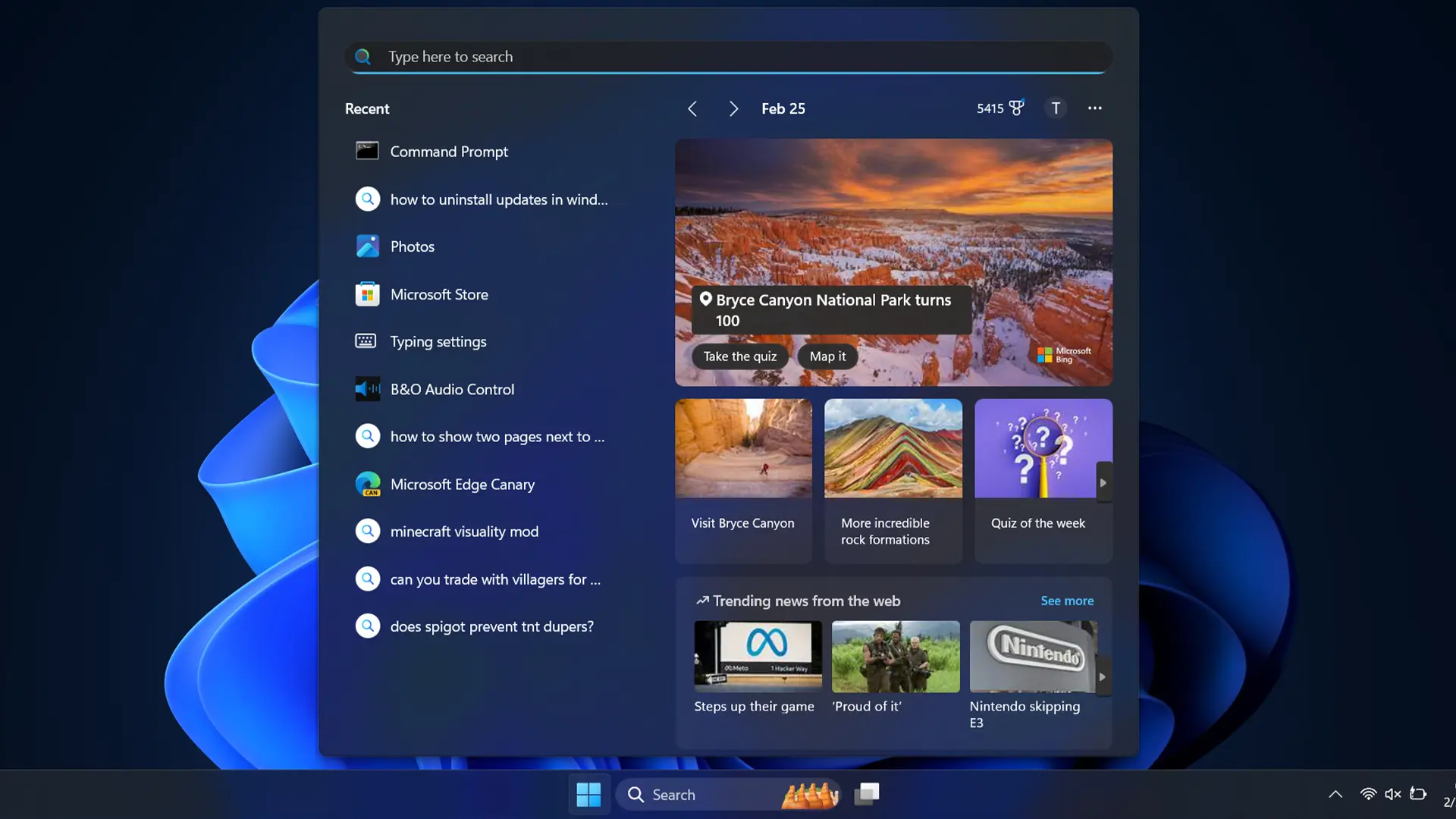
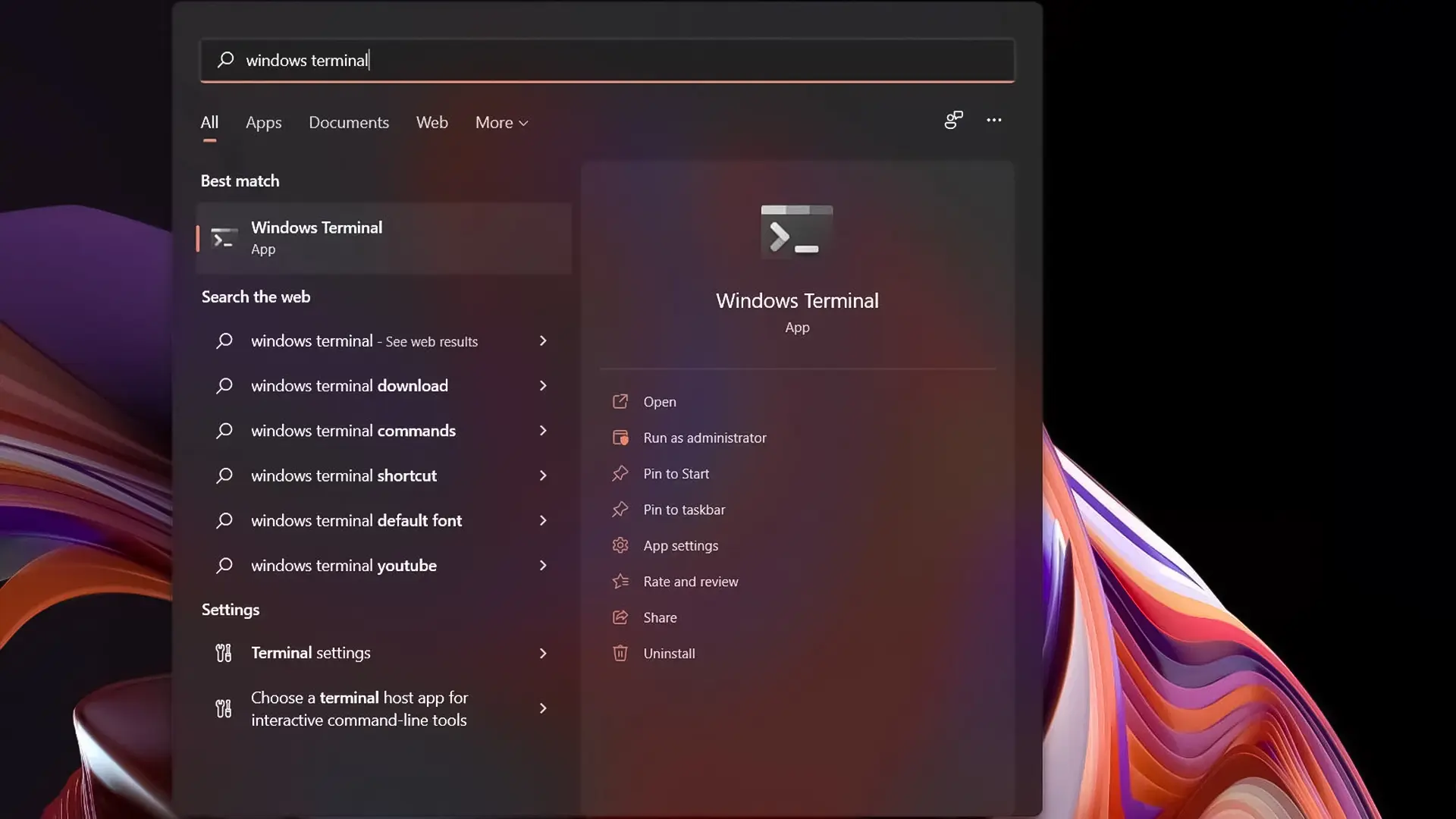
یکی از بهترین روشهایی که برای جستجو در ویندوز وجود دارد، استفاده از ابزارهای داخلی همین سیستمعامل است. شرکت مایکروسافت، قابلیت سرچ را در منوی Start تعبیه کرده تا کاربران در سریعترین زمان ممکن انواع فایلها را پیدا کنند. شما میتوانید با فشردن کلیدهای ترکیبی Win+S، به این ابزار دسترسی داشته باشید. البته باید این را هم گفت که با واردشدن به منوی استارت و کلیککردن روی فیلد جستجو، این قابلیت برای شما فعال خواهد شد. حال میتوانید انواع فایلها، دایرکتوریها، اپلیکیشنها و تنظیمات مختلف را جستجو کرده و بهراحتی به آنها دسترسی داشته باشید. البته باید این را بدانید که در برخی شرایط، بسیاری از فایلها و پوشهها توسط این ابزار پیدا نمیشوند. دلیل این موضوع نیز محدودیتهای نرمافزاری آن است.
استفاده از برنامههای شخص ثالث برای جستجو در ویندوز
همانطور که در بخش قبلی گفتیم، جستجو در ویندوز با استفاده از ابزار داخلی آن با برخی محدودیتها روبرو خواهد بود. برای این که راحتتر فایل یا دایرکتوری مدنظر خود را پیدا کنید، پیشنهاد میکنیم که برنامههای شخص ثالث کمک بگیرید. اپلیکیشنهایی توسط تیمهای نرمافزاری بزرگ عرضه شدهاند که شما را در این کار کمک میکنند. در این بخش به بررسی بهترین آنها میپردازیم.
نرمافزار Everything
یکی از پرقدرتترین ابزارهای جستجو در ویندوز، Everything نام دارد. این لغت به معنای همه چیز است. اپلیکیشن Everything، کاربران زیادی را به خود جذب کرده و دلیل این موضوع را باید قابلیتهای مختلف آن دانست. نصب این نرمافزار بسیار راحت بوده و فضای بسیار کمی را از سیستم شما اشغال میکند. باید توجه داشته باشید که رابط کاربری ساده آن، کار با برنامه را راحتتر میکند. پس از ورود به این برنامه، یک فیلد در اختیار شما قرار میگیرد. باید نام فایل یا پوشه مدنظر خود را در آن وارد کرده و صبر کنید تا نتایج نمایان شوند. این ابزار از رم کامپیوتر برای جستجو استفاده نمیکند؛ به همین خاطر در سرعت سیستم تاثیر منفی نمیگذارد.
اپلیکیشن GrepWin
از دیگر ابزارهایی که شما را در جستجو در ویندوز کمک میکنند، باید به اپلیکیشن GrepWin اشاره کنیم. این برنامه بسیار کاربردی به افراد این اجازه را میدهد تا با بهرهگیری از عبارتهای منظم، جستجوی عمیقتر و کاملتری را انجام دهند. بدین شکل هر فایلی که میخواهید پیدا خواهد شد. تنظیمات بسیار زیادی در آن وجود دارند که با تغییر آنها، سرعت یافتن نتیجه مدنظر بیشتر خواهد شد. استفاده از الگوریتمهای جدید، موجب شده تا سرعت این برنامه بسیار بالا باشد. همچنین نیازی نیست نگران کار با آن باشید؛ برخلاف ظاهر پیچیده، رابط کاربری آن بسیار ساده است.
برنامه Copernic Desktop Search
اگر میخواهید در کمترین زمان ممکن فایل مدنظر را در سیستمعامل ویندوز پیدا کنید، میتوانید از برنامه Copernic Desktop Search نیز کمک بگیرید. این ابزار بهصورت رایگان نیز در اختیار شما قرار میگیرد. میتوانید با کمک آن، تعداد زیادی از انواع فایل را لیست کنید. رابط کاربری حرفهای آن نیز امکانات زیادی در اختیار شما قرار میدهد. با پرداخت اشتراک و تهیه نسخه کاملتر این برنامه، میتوانید از ویژگیهایی مانند پالایش، جستجوی عمیقتر و... بهره ببرید. استفاده از عملگرهای Boolean، موجب بهبود عملکرد این اپلیکیشن شده است.
نرمافزار Agent Ransack
یکی از پراستفادهترین برنامههایی که در زمینه جستجو در ویندوز توسعه داده شده، Agent Ransack نامگرفته است. این ابزار نیز بهصورت رایگان معرفی شده و با واردکردن چندین عبارت، نتایج دقیقی را در اختیار شما قرار میدهد. این قابلیت برای شما به وجود آمده تا فضای کاری خود در این اپلیکیشن را ذخیره کرده و برای کاربران مختلف به اشتراک بگذارید. امکان اعمال فیلترهای گوناگون نیز باعث شده تا سرچ کردن در لپ تاپ یا کامپیوتر ویندوزی، برای شما سادهتر شود. ترفندهای مختلفی در استفاده از این برنامه وجود دارند که باید تمام آنها را یاد بگیرید.
اپلیکیشن DocFetcher
به دنبال بهترین اپلیکیشن جستجو در ویندوز هستید؟ پیشنهاد میکنیم DocFetcher را از دست ندهید. این برنامه بسیار کاربردی، ابزاری است که از همانند موارد قبلی بهصورت رایگان در اختیار شما قرار میگیرد. دستهبندی پوشههای مدنظر، یکی از قابلیتهای این برنامه به شمار میرود. پشتیبانی از فرمتهای گوناگون فایل مانند ورد، پیدیاف، آفیس، پوشه، فیلم و عکسهای مختلف و... باعث شده تا دقت آن در جستجو و یافتن نتایج، بیشتر شود. پرتابل بودن این ابزار باعث شده تا کمترین فضا را از سیستم شما اشغال کند.
نرمافزار Excelo Desktop
ابزار دیگری که میخواهیم در این مطلب بهعنوان بهترین برنامه جستجو در ویندوز به شما معرفی کنیم، نرمافزار Excelo Desktop نام دارد. این اپلیکیشن قدرتمند توسط کاربران زیادی در سرتاسر دنیا استفاده میشود. این قابلیت برای شما به وجود آمده تا با کمک این برنامه، در فضاهای ابری نیز سرچ کنید.
برنامه Listary
قبل از این که این مطلب را به پایان برسانیم، بهتر است با اپلیکیشن Listary نیز آشنا شوید. این برنامه در ویندوز 11 ارائه شده و استفاده از آن بسیار ساده خواهد بود. تنها کافی است نام فایل مدنظر را تایپ کرده و به سرعت آن را بیابید. این ابزار با Winrar و FileZilla نیز سازگار بوده و عملکرد خوبی در اختیار شما قرار میدهد.
جمعبندی
درصورتیکه میخواهید جستجو در ویندوز را به بهترین و راحتترین شکل ممکن انجام دهید، پیشنهاد میکنیم از برنامههای شخص ثالث کمک بگیرید. ابزارهای گوناگونی توسط شرکتهای مختلف توسعه داده شدهاند که عملکرد بهتری نسبت به سرچ خود ویندوز دارند. محبوبترین آنها را در این مطلب مورد بررسی قرار دادیم. مواردی مانند DocFetcher، Excelo Desktop، Listary و... از بهترین این ابزارها به شمار میروند. تنها کافی است آنها را نصبکرده و از رابط کاربری سادهشان بهره ببرید.


دیدگاه کاربران
دیدگاه شما
برای ثبت دیدگاه یا پاسخ، ابتدا وارد حساب کاربری شوید.
ورود به حساب کاربری