

اگر لپتاپ هنگام بازکردن چند تب مرورگر، اجرای نرمافزارهای کاری یا بازی کند میشود، افزایش RAM میتواند یکی از مؤثرترین ارتقاها باشد؛ اما فقط زمانی که رم دستگاه قابل تعویض و ماژول جدید کاملاً سازگار باشد.
آخرین بهروزرسانی: مرداد ۱۴۰۵ | زمان مطالعه: حدود ۱۴ دقیقه
ارتقای رم لپ تاپ همیشه به معنی بازکردن قاب و افزودن یک ماژول جدید نیست. برخی لپتاپها دو اسلات SO-DIMM دارند، بعضی مدلها از ترکیب رم لحیمشده و یک اسلات استفاده میکنند و در گروهی از دستگاههای باریک، تمام حافظه روی مادربرد لحیم شده است. به همین دلیل، اولین قدم خرید رم نیست؛ ابتدا باید ساختار حافظه و سقف پشتیبانی دقیق لپتاپ را مشخص کنید.
در این راهنما یاد میگیرید چگونه قابلیت ارتقای دستگاه را بررسی کنید، ظرفیت مناسب را انتخاب کنید، تفاوت DDR4 و DDR5 را بشناسید، رم را با رعایت نکات ایمنی نصب کنید و پس از روشنشدن لپتاپ از شناسایی صحیح حافظه مطمئن شوید. اگر بین ارتقای دستگاه فعلی و خرید مدل جدید مردد هستید، میتوانید مشخصات لپتاپهای موجود دوبیت کالا را نیز مقایسه کنید.
- مدل دقیق دستگاه و ساختار حافظه را پیدا کنید؛ نام کلی لپتاپ کافی نیست.
- برای بیشتر کاربران امروز، ۱۶ گیگابایت نقطه تعادل مناسبی است.
- DDR4 و DDR5 از نظر فیزیکی و الکتریکی جایگزین یکدیگر نیستند.
- قبل از بازکردن قاب، شرایط گارانتی و روش قطع باتری را بررسی کنید.
چه زمانی ارتقای رم لپ تاپ مؤثر است؟
RAM فضای کاری موقت سیستم است. هرچه برنامهها، تبهای مرورگر و فایلهای بیشتری همزمان باز باشند، حافظه بیشتری مصرف میشود. وقتی ظرفیت رم کافی نباشد، ویندوز بخشی از SSD یا هارد را بهعنوان حافظه مجازی به کار میگیرد. حتی SSD سریع نیز به اندازه RAM سریع نیست؛ بنابراین انتقال مداوم اطلاعات میان رم و حافظه ذخیرهسازی باعث مکث، کندی و دیر عوضشدن پنجرهها میشود.
نشانههای کمبود حافظه رم
- مصرف Memory در Task Manager مرتب به ۸۰ تا ۱۰۰ درصد میرسد.
- با بازشدن تبهای زیاد مرورگر، سیستم کند یا بیپاسخ میشود.
- هنگام جابهجایی بین برنامهها تأخیر و مکث محسوسی وجود دارد.
- نرمافزارهای تدوین، طراحی یا مهندسی با کمبود حافظه روبهرو میشوند.
- بازیها با وجود مناسببودن CPU و GPU دچار افت فریم لحظهای میشوند.
- لپتاپ فقط یک ماژول دارد و گرافیک مجتمع از پهنای باند پایین رنج میبرد.
چگونه بفهمیم رم لپ تاپ قابل ارتقا است؟
مطمئنترین مرجع، دفترچه تعمیرات یا صفحه مشخصات فنی همان مدل و همان زیرمدل لپتاپ در سایت سازنده است. نامهایی مانند «Lenovo V15» یا «ASUS Vivobook 15» بهتنهایی کافی نیستند؛ دو دستگاه با نام ظاهراً مشابه ممکن است مادربرد، پردازنده و آرایش حافظه متفاوتی داشته باشند.
۱. مدل دقیق دستگاه را پیدا کنید
برچسب زیر لپتاپ، جعبه دستگاه یا بخش System Information ویندوز را بررسی کنید. در ویندوز کلیدهای Win + R را بزنید، عبارت msinfo32 را وارد کنید و مقدارهای System Manufacturer و System Model را یادداشت کنید.

۲. وضعیت فعلی رم را در ویندوز ببینید
کلیدهای Ctrl + Shift + Esc را بزنید و در Task Manager وارد مسیر Performance > Memory شوید. در این صفحه معمولاً ظرفیت کل، سرعت حافظه و تعداد اسلاتهای استفادهشده نمایش داده میشود. توجه کنید که اطلاعات Slots used در بعضی لپتاپها دقیق نیست و رم لحیمشده ممکن است مانند یک اسلات معمولی گزارش شود.
برای مشاهده جزئیات ماژولهای نصبشده، PowerShell را باز کرده و دستور زیر را اجرا کنید:
Get-CimInstance Win32_PhysicalMemory | Format-Table Manufacturer, PartNumber, Capacity, Speed, ConfiguredClockSpeed
۳. ساختار حافظه را مشخص کنید
| ساختار حافظه | امکان ارتقا | توضیح |
|---|---|---|
| دو اسلات SO-DIMM | معمولاً بله | میتوان اسلات خالی را پر کرد یا هر دو ماژول را تعویض کرد. |
| رم لحیمشده + یک اسلات | محدود | فقط ماژول داخل اسلات قابل تعویض است. |
| تمام رم لحیمشده | خیر | در بسیاری از لپتاپهای باریک و مدلهای دارای LPDDR رایج است. |
برای لپ تاپ چند گیگابایت رم کافی است؟
حداقل رسمی ویندوز ۱۱ برابر ۴ گیگابایت است، اما حداقل مورد نیاز برای نصب سیستمعامل با ظرفیت مناسب برای استفاده روان یکسان نیست. مرورگر، آنتیویروس، پیامرسانها و برنامههای پسزمینه میتوانند بخش زیادی از ۴ گیگابایت را مصرف کنند. برای خرید یا ارتقا در سال ۱۴۰۵، ظرفیت را براساس نوع کاربری انتخاب کنید.
| ظرفیت | کاربری مناسب | پیشنهاد |
|---|---|---|
| ۴ گیگابایت | کارهای بسیار سبک یا سیستمهای قدیمی | برای استفاده روزمره جدید پیشنهاد نمیشود. |
| ۸ گیگابایت | وبگردی، آفیس و کار اداری سبک | حداقل قابل قبول؛ امکان ارتقا به ۱۶ گیگ مهم است. |
| ۱۶ گیگابایت | چندوظیفگی، برنامهنویسی، فتوشاپ و بیشتر بازیها | بهترین نقطه تعادل برای بیشتر کاربران. |
| ۳۲ گیگابایت | تدوین، مهندسی، بازی و کار حرفهای | مناسب کاربر حرفهای و استفاده چندساله. |
| ۶۴ گیگابایت یا بیشتر | ماشین مجازی، رندر سنگین و پروژههای حجیم | فقط با نیاز واقعی و پشتیبانی رسمی لپتاپ. |
مقدار مورد نیاز به نرمافزارها و شیوه استفاده شما بستگی دارد. ممکن است کاربر اداری با ۸ گیگابایت مشکلی نداشته باشد، اما کسی که تبهای زیاد، نرمافزار حسابداری، اکسل و پیامرسان را همزمان اجرا میکند از ۱۶ گیگابایت نتیجه بهتری میگیرد. هنگام انتخاب دستگاه تازه، رم را در کنار پردازنده، نمایشگر و SSD ارزیابی کنید؛ جزئیات بیشتر در راهنمای خرید لپ تاپ توضیح داده شده است.
چگونه رم سازگار با لپ تاپ انتخاب کنیم؟
یک ماژول فقط به دلیل لپتاپی بودن یا یکسانبودن ظرفیت، سازگار نیست. پیش از سفارش، مشخصات زیر را با دفترچه دستگاه، اطلاعات سازنده یا رم فعلی تطبیق دهید.
نسل حافظه: DDR3، DDR4 یا DDR5
نسلهای مختلف DDR با یکدیگر سازگار نیستند. محل شیار، تعداد پینها و ویژگیهای الکتریکی آنها متفاوت است؛ بنابراین رم DDR5 داخل اسلات DDR4 نصب نمیشود و برعکس. برای افزایش ظرفیت باید دقیقاً همان نسلی را بخرید که مادربرد پشتیبانی میکند.
فرم فاکتور SO-DIMM
بیشتر لپتاپهای قابل ارتقا از ماژول کوچک SO-DIMM استفاده میکنند. رم DIMM دسکتاپ بزرگتر است و داخل لپتاپ قرار نمیگیرد. در بعضی مدلهای جدید ممکن است حافظه CAMM2 به کار رفته باشد؛ در این حالت فقط مطابق مستندات رسمی همان دستگاه اقدام کنید.
حداکثر ظرفیت و تعداد اسلاتها
حداکثر حافظه کل لپتاپ، سقف ظرفیت هر اسلات و محدودیت کنترلر حافظه پردازنده را جداگانه بررسی کنید. وجود دو اسلات الزاماً به معنی پشتیبانی از ۶۴ گیگابایت نیست. در لپتاپ دارای رم لحیمشده نیز باید ظرفیت ثابت را در محاسبه سقف کل در نظر گرفت.
سرعت، ولتاژ و مشخصات تکمیلی
سرعت رم با MT/s بیان میشود؛ هرچند در بازار استفاده از واژه MHz رایج است. اگر ماژول سریعتر از سقف پردازنده یا مادربرد نصب شود، معمولاً با سرعت پایینتر پشتیبانیشده کار میکند. هنگام ترکیب دو رم با سرعت متفاوت نیز سیستم اغلب هر دو را روی سرعت مشترک پایینتر تنظیم میکند. بیشتر لپتاپهای مصرفی از حافظه Non-ECC و Unbuffered استفاده میکنند.
- مدل دقیق لپتاپ و پردازنده
- DDR3، DDR4 یا DDR5 بودن حافظه
- SO-DIMM بودن ماژول
- ظرفیت کل و ظرفیت مجاز هر اسلات
- سرعت پشتیبانیشده
- تعداد اسلات و مقدار رم لحیمشده
- وضعیت گارانتی پیش از بازکردن قاب
برای مشاهده قطعات موجود به صفحه رم، فلش و حافظهها در دوبیت کالا مراجعه کنید. قبل از خرید، سازگاری قطعه با مدل دقیق لپتاپ را بررسی کنید.
Dual Channel چیست و آیا دو رم باید یکسان باشند؟
در حالت دوکاناله یا Dual Channel، کنترلر حافظه میتواند از دو کانال بهصورت همزمان استفاده کند و پهنای باند بیشتری در اختیار پردازنده قرار دهد. این افزایش پهنای باند در همه برنامهها به یک اندازه محسوس نیست، اما برای گرافیک مجتمع که از حافظه اصلی سیستم استفاده میکند، اهمیت بیشتری دارد.
برای بهترین نتیجه، دو ماژول با ظرفیت، نسل، سرعت و مشخصات نزدیک انتخاب کنید. استفاده از کیت جفت احتمال هماهنگی را بیشتر میکند. بااینحال، یکسانبودن برند شرط قطعی نیست و معیار اصلی سازگاری فنی است. اگر ظرفیتها متفاوت باشند، بسیاری از پلتفرمها بخشی از حافظه را بهصورت دوکاناله و بخش اضافه را بهصورت تککاناله اجرا میکنند که Flex Mode نام دارد.
آموزش مرحلهبهمرحله نصب رم لپ تاپ
ابزار مورد نیاز
- پیچگوشتی متناسب با پیچهای زیر دستگاه
- قاببازکن پلاستیکی؛ از ابزار فلزی تیز استفاده نکنید
- ظرف کوچک برای نگهداری منظم پیچها
- بند ضد الکتریسیته ساکن در صورت دسترسی
- ماژول RAM سازگار با مدل دقیق لپتاپ
مرحله ۱: خاموشکردن کامل و قطع برق
لپتاپ را Shut down کنید؛ Sleep یا Hibernate کافی نیست. شارژر، فلش، ماوس و تمام کابلها را جدا کنید. اگر باتری بیرونی است، آن را خارج کنید. در مدلهای دارای باتری داخلی، پس از بازشدن قاب باید ابتدا کانکتور باتری را مطابق راهنمای رسمی دستگاه جدا کنید.
مرحله ۲: بازکردن قاب زیرین
جای هر پیچ را ثبت کنید؛ طول پیچها ممکن است متفاوت باشد. قاب را با ابزار پلاستیکی و بدون فشار ناگهانی باز کنید. اگر بخشی آزاد نمیشود، بهجای زور بیشتر، وجود پیچ مخفی یا گیره بازنشده را بررسی کنید.
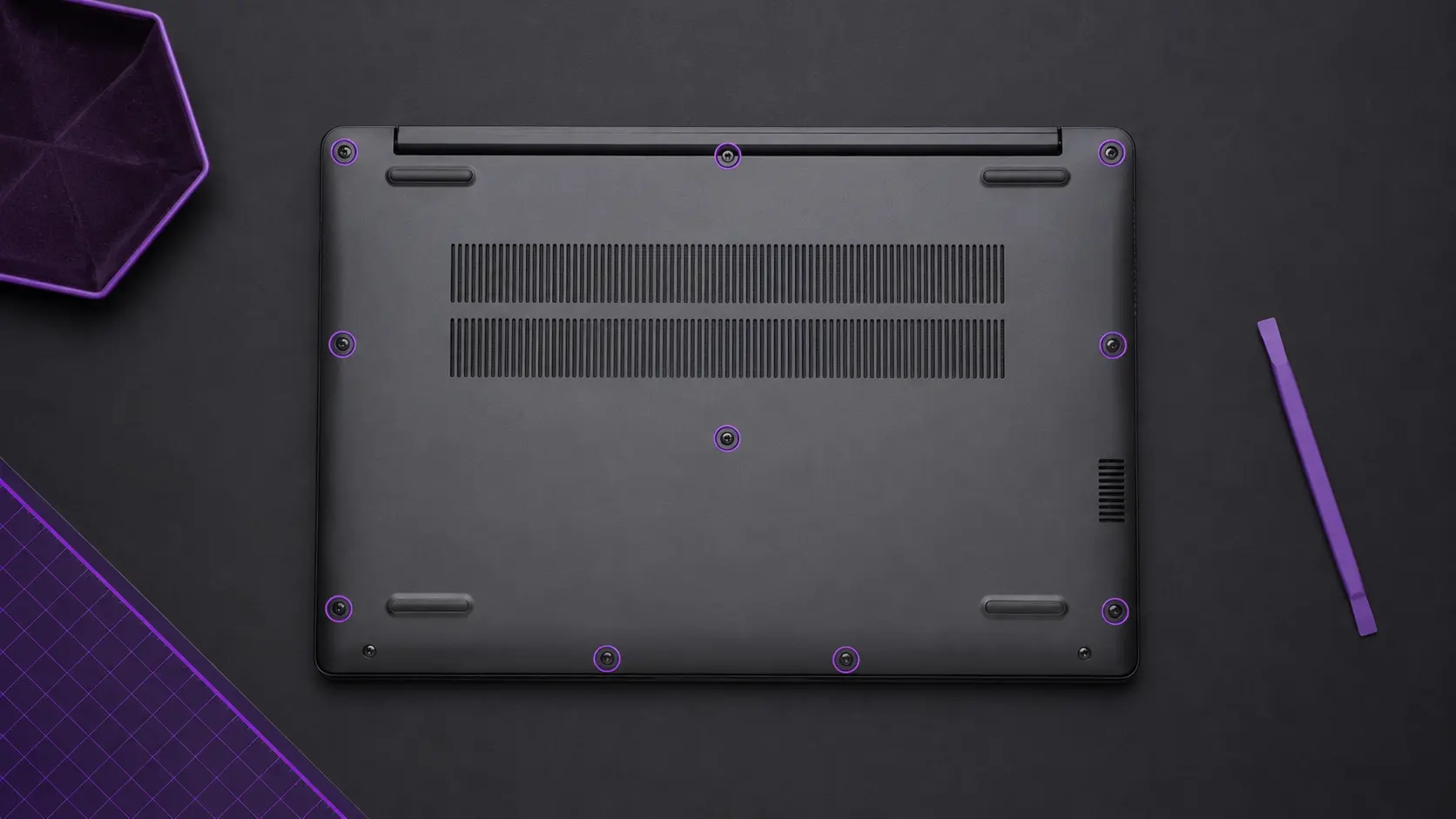
مرحله ۳: قطع باتری و تخلیه بار الکتریکی
پس از قطع باتری، دکمه پاور را حدود ۱۰ تا ۱۵ ثانیه نگه دارید. روی سطح خشک و بدون فرش کار کنید و پیش از لمس قطعات، بار الکتریکی بدن را تخلیه کنید. ماژول رم را از لبهها بگیرید و پینهای طلایی آن را لمس نکنید.
مرحله ۴: پیداکردن اسلات رم
ماژول SO-DIMM یک برد باریک است که معمولاً با دو گیره در طرفین نگه داشته میشود. در برخی دستگاهها پوشش فلزی یا عایق نازکی روی رم قرار دارد. این پوشش را بدون پارگی و مطابق راهنمای سرویس جابهجا کنید.
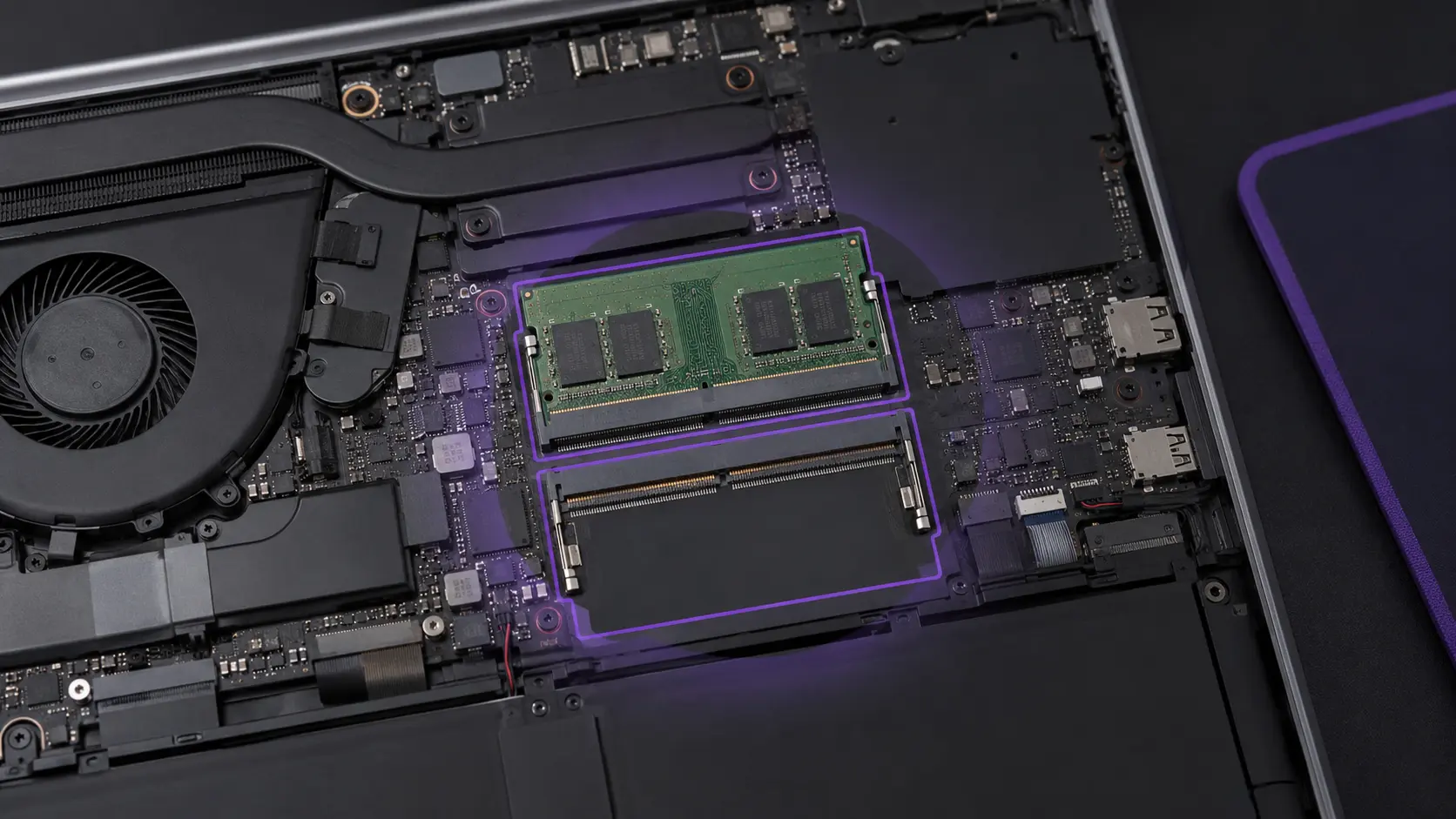
مرحله ۵: خارجکردن رم قدیمی در صورت نیاز
دو گیره کناری را همزمان و آرام به بیرون فشار دهید. ماژول با زاویه بالا میآید؛ سپس آن را از لبهها بگیرید و در همان زاویه بیرون بکشید. از کشیدن عمودی یا واردکردن فشار به مادربرد خودداری کنید.
مرحله ۶: تطبیق شیار و قراردادن رم جدید
شیار روی پینهای رم را با برجستگی داخل اسلات تطبیق دهید. ماژول را معمولاً با زاویه حدود ۳۰ درجه وارد کنید تا پینها تقریباً داخل اسلات قرار بگیرند. اگر شیارها تطبیق ندارند، جهت یا نسل رم اشتباه است؛ هرگز ماژول را با فشار جا نزنید.
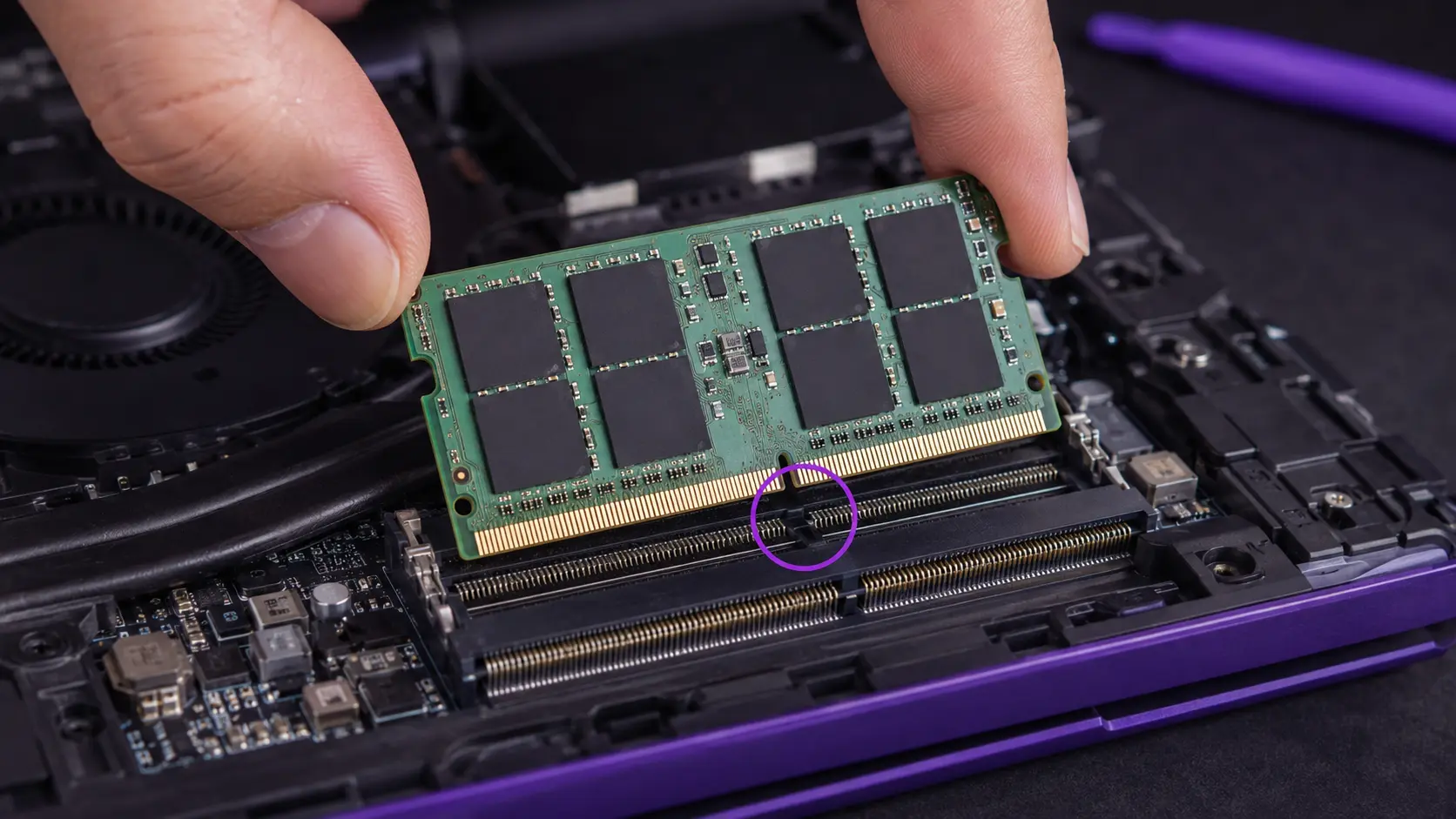
مرحله ۷: قفلکردن ماژول
پس از قرارگرفتن کامل پینها، ماژول را آرام به سمت مادربرد فشار دهید تا هر دو گیره کناری در بریدگیهای رم قفل شوند. حافظه باید صاف، ثابت و همسطح باشد. اگر یکی از گیرهها قفل نمیشود، رم را خارج کرده و دوباره جهت و جایگیری آن را بررسی کنید.
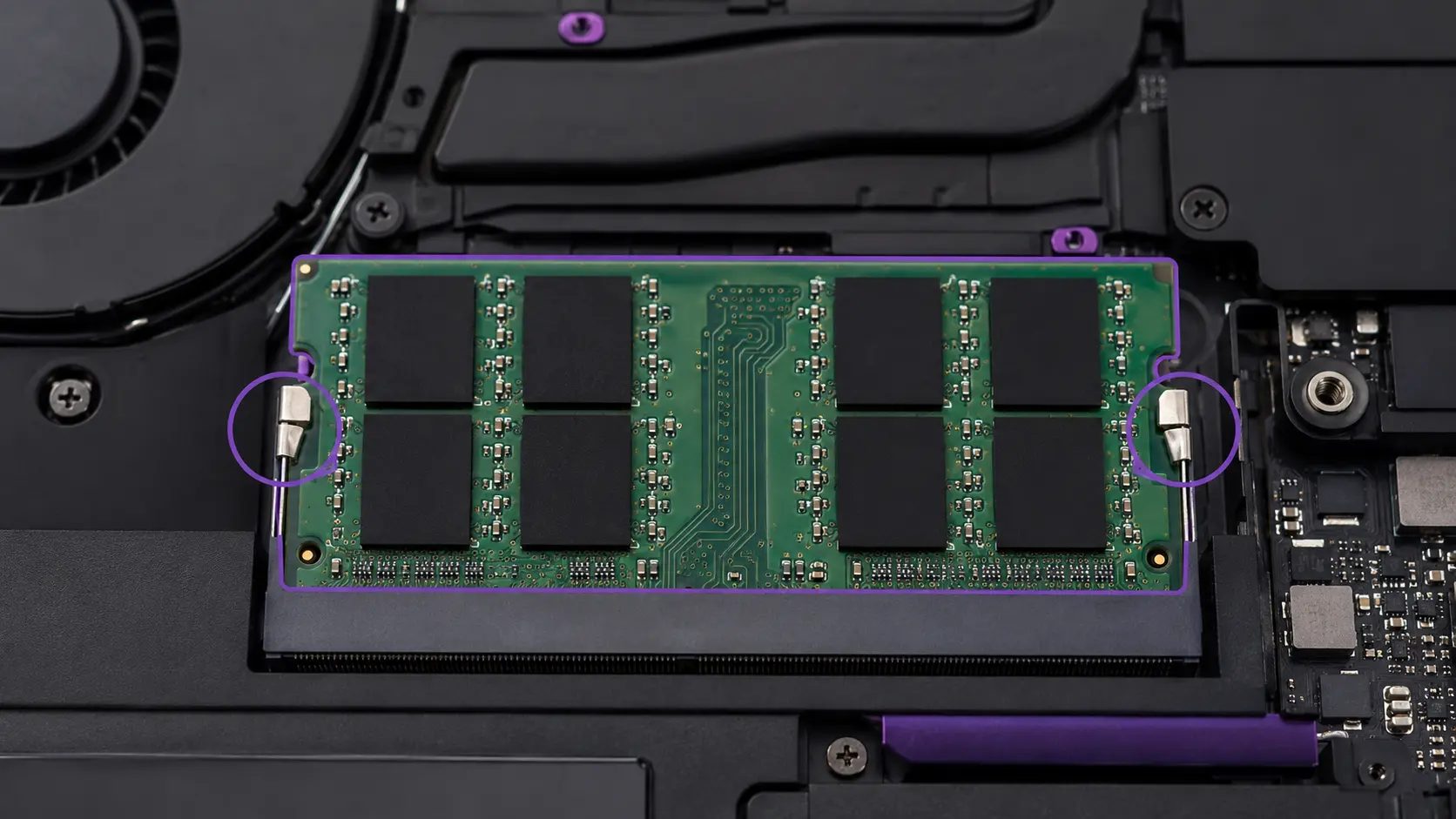
مرحله ۸: بستن دستگاه و اولین روشنشدن
کانکتور باتری را وصل کنید، قاب را بدون باقیگذاشتن فاصله ببندید و پیچها را در محل صحیح قرار دهید. پیچها را بیش از حد سفت نکنید. اولین بوت پس از تغییر حافظه ممکن است کمی طولانیتر از حالت عادی باشد؛ این موضوع همیشه نشانه خرابی نیست.
بعد از نصب رم چه چیزهایی را بررسی کنیم؟
- BIOS یا UEFI: ظرفیت کل حافظه باید درست شناسایی شده باشد.
- Task Manager: در مسیر Performance > Memory ظرفیت و سرعت را کنترل کنید.
- پایداری: برنامههای معمول را اجرا کنید و ریاستارت، هنگ یا صفحه آبی را زیر نظر بگیرید.
- تست حافظه: Windows Memory Diagnostic را اجرا کنید و گزینه Restart now and check for problems را بزنید.
اگر ویندوز مقداری کمتر از ظرفیت اسمی نشان میدهد، لزوماً مشکلی وجود ندارد؛ بخشی از حافظه ممکن است برای سختافزار، بهخصوص گرافیک مجتمع، رزرو شده باشد. اختلاف زیاد یا شناسایینشدن کامل یک ماژول نیازمند بررسی است.
مشکلات رایج بعد از ارتقای رم
| مشکل | علت احتمالی | راهحل |
|---|---|---|
| دستگاه روشن میشود اما تصویر ندارد | رم کامل جا نرفته یا ناسازگار است. | برق را قطع و ماژول را دوباره نصب کنید؛ هر رم را جداگانه آزمایش کنید. |
| فقط بخشی از ظرفیت دیده میشود | یک ماژول شناسایی نشده یا سقف دستگاه محدود است. | BIOS، مشخصات رسمی، اسلاتها و جایگیری ماژول را بررسی کنید. |
| صفحه آبی یا ریاستارت تصادفی | خرابی یا ناسازگاری ماژول | تست حافظه اجرا کنید و ماژولها را جداگانه بیازمایید. |
| سرعت کمتر از عدد روی بستهبندی است | محدودیت CPU، مادربرد یا رم دوم | سقف رسمی دستگاه و Configured Speed را کنترل کنید. |
| Dual Channel فعال نشده است | ظرفیت یا چینش نامناسب ماژولها | از ماژولهای همظرفیت استفاده و ترتیب اسلاتها را بررسی کنید. |
آیا افزایش رم همیشه لپ تاپ را سریعتر میکند؟
خیر. اگر ظرفیت فعلی برای کار شما کافی باشد، افزایش آن الزاماً برنامهها را سریعتر نمیکند. RAM بیشتر زمانی اثر محسوس دارد که سیستم با کمبود حافظه روبهرو باشد، چندوظیفگی سنگین انجام شود یا فعالشدن حالت دوکاناله پهنای باند مورد نیاز پردازنده و گرافیک مجتمع را افزایش دهد.
سرعت روشنشدن ویندوز و بازشدن فایلها بیشتر به SSD وابسته است؛ زمان رندر و محاسبات معمولاً به CPU و GPU بستگی دارد؛ افت عملکرد ناشی از دمای بالا نیز با سرویس سیستم خنککننده برطرف میشود. در لپتاپ بسیار قدیمی، ممکن است هزینه مجموع RAM، SSD و تعمیرات به خرید دستگاه تازه نزدیک شود. برای مقایسه میتوانید راهنمای لپتاپهای اقتصادی ۱۴۰۵ را ببینید.
سؤالات متداول درباره افزایش رم لپ تاپ
آیا میتوان رم ۸ گیگابایتی را کنار رم ۴ گیگابایتی نصب کرد؟
در بسیاری از لپتاپها بله، به شرط سازگاری نسل، سرعت و محدودیتهای دستگاه. معمولاً بخشی از حافظه دوکاناله و ظرفیت اضافه تککاناله کار میکند؛ بااینحال، دو ماژول همظرفیت نتیجه قابل پیشبینیتری دارند.
آیا برند دو رم باید یکسان باشد؟
یکسانبودن برند شرط قطعی نیست، اما استفاده از دو ماژول یا کیت با مشخصات یکسان احتمال سازگاری و پایداری را افزایش میدهد. ظرفیت، نسل، سرعت و آرایش ماژول مهمتر از نام برند هستند.
آیا DDR5 روی لپ تاپ DDR4 نصب میشود؟
خیر. DDR4 و DDR5 از نظر شیار، تعداد پینها و مشخصات الکتریکی متفاوتاند و جایگزین یکدیگر نیستند.
چرا رم سریعتر با سرعت پایینتری کار میکند؟
کنترلر حافظه پردازنده، مادربرد یا ماژول دوم ممکن است سرعت را محدود کند. سیستم معمولاً روی بالاترین سرعت مشترک و پشتیبانیشده تنظیم میشود.
آیا افزایش رم باعث افزایش FPS بازی میشود؟
اگر رم فعلی کم باشد یا دستگاه دارای گرافیک مجتمع از حافظه تککاناله استفاده کند، افزایش ظرفیت و Dual Channel میتواند افت فریم را کاهش دهد. اگر حافظه کافی باشد، عامل محدودکننده ممکن است CPU یا GPU باشد.
آیا حافظه مجازی یا ReadyBoost جای رم واقعی را میگیرد؟
خیر. حافظه مجازی برای جلوگیری از بستهشدن برنامهها مفید است، اما سرعت SSD یا فلش با RAM قابل مقایسه نیست. ReadyBoost نیز جایگزین مناسبی برای ارتقای سختافزاری لپتاپهای امروزی نیست.
آیا بازکردن قاب باعث ابطال گارانتی میشود؟
شرایط شرکتهای گارانتی متفاوت است. پیش از بازکردن دستگاه، ضمانتنامه را مطالعه یا از شرکت گارانتی استعلام کنید. آسیب ناشی از نصب نادرست معمولاً تحت پوشش قرار نمیگیرد.
جمعبندی
برای ارتقای موفق رم لپ تاپ، ابتدا مدل دقیق دستگاه، نوع حافظه، تعداد اسلاتها و سقف ظرفیت را مشخص کنید. سپس ماژول SO-DIMM سازگار با نسل و سرعت پشتیبانیشده انتخاب کنید. ۸ گیگابایت حداقل قابل قبول برای کار سبک است، ۱۶ گیگابایت برای بیشتر کاربران تعادل مناسبی ایجاد میکند و ۳۲ گیگابایت یا بیشتر باید براساس نیاز حرفهای انتخاب شود.
نصب رم پیچیده نیست، اما ترتیب قطع برق و باتری، کنترل الکتریسیته ساکن و جاگذاری صحیح ماژول اهمیت زیادی دارد. بعد از نصب نیز ظرفیت و پایداری سیستم را در BIOS، Task Manager و ابزار تست حافظه بررسی کنید. اگر مشخصات مدل شما مبهم است، پیش از خرید قطعه از کارشناس فنی راهنمایی بگیرید.


دیدگاه کاربران
دیدگاه شما
برای ثبت دیدگاه یا پاسخ، ابتدا وارد حساب کاربری شوید.