
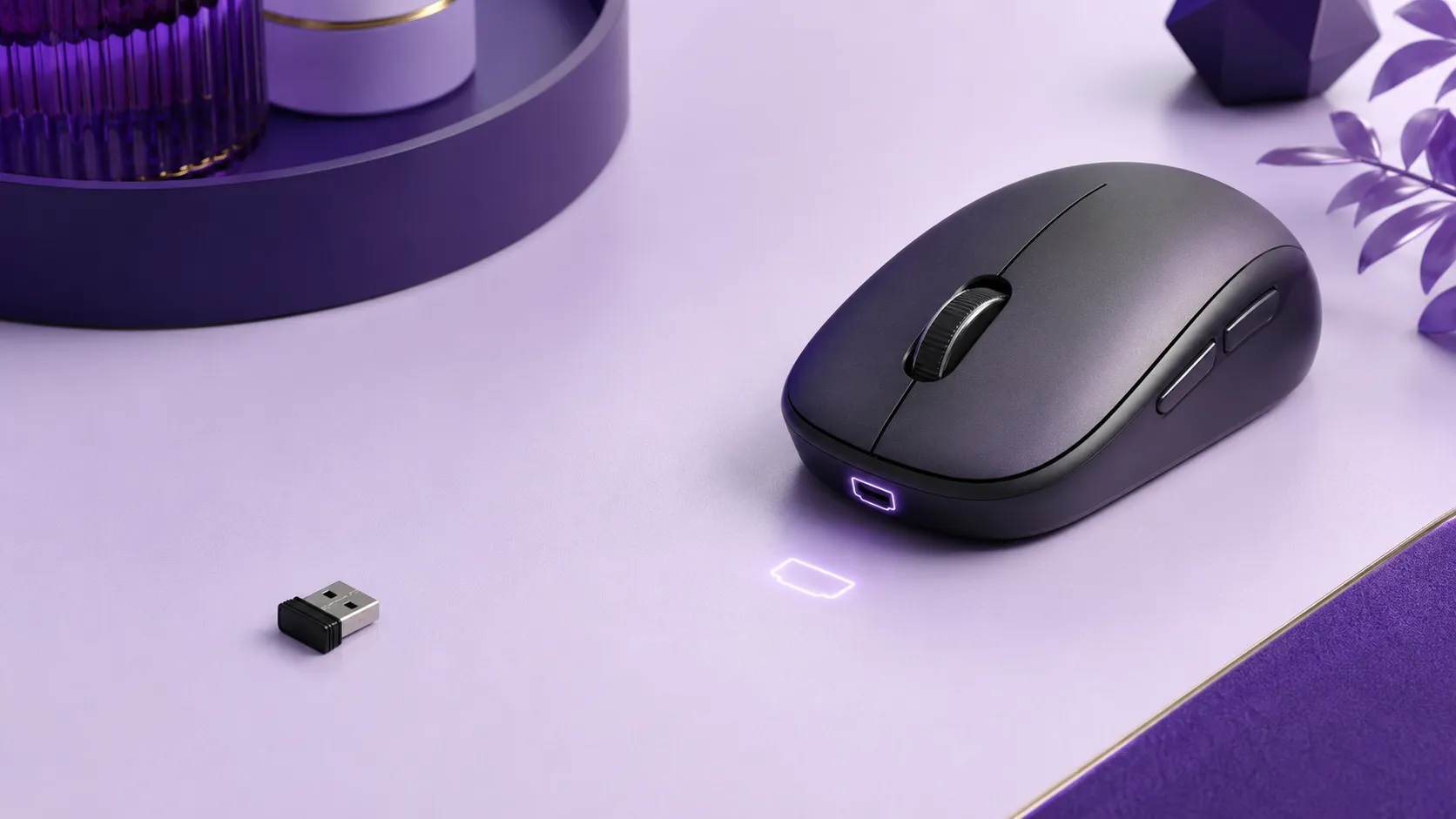
دانگل ماوس گم شده و دیگر نمیتوانید از ماوس بیسیم خود استفاده کنید؟ پیش از خرید ماوس جدید، چند موضوع را باید بررسی کنید. ممکن است ماوس شما علاوه بر گیرنده ۲.۴ گیگاهرتزی، اتصال بلوتوث یا سیمی داشته باشد. در بعضی مدلها نیز امکان تهیه گیرنده سازگار و جفتکردن مجدد آن وجود دارد؛ اما برخلاف تصور رایج، هر دانگل USB را نمیتوان به هر ماوسی متصل کرد.
در این راهنما روش پیدا کردن دانگل، تشخیص نوع اتصال، بررسی سازگاری گیرنده جایگزین، اتصال مجدد دانگل و تصمیمگیری درباره تعمیر یا خرید ماوس جدید را مرحلهبهمرحله توضیح میدهیم.
دانگل ماوس چیست و چرا هر گیرندهای سازگار نیست؟
دانگل یا گیرنده USB قطعه کوچکی است که اطلاعات حرکت، کلیک و اسکرول ماوس را از طریق ارتباط بیسیم دریافت کرده و به لپتاپ یا کامپیوتر منتقل میکند. بیشتر ماوسهای دانگلی از فرکانس ۲.۴ گیگاهرتز استفاده میکنند؛ اما یکسانبودن فرکانس به معنی سازگاری تمام گیرندهها با یکدیگر نیست.
در بسیاری از مدلها، ماوس و گیرنده در کارخانه با یک شناسه یا پروتکل اختصاصی جفت میشوند. بنابراین ممکن است دو دانگل از نظر ظاهر کاملاً مشابه باشند، ولی ماوس نتواند با گیرنده دوم ارتباط برقرار کند. سازگاری به برند، مدل، نسل گیرنده، پروتکل ارتباطی و نرمافزار ارائهشده توسط سازنده بستگی دارد.
دانگل ماوس گم شده؛ ابتدا این بخشها را بررسی کنید
گیرندههای نانو بسیار کوچکاند و معمولاً پیش از آنکه واقعاً گم شوند، در یکی از محلهای متداول زیر باقی میمانند. این مراحل را با حوصله انجام دهید:
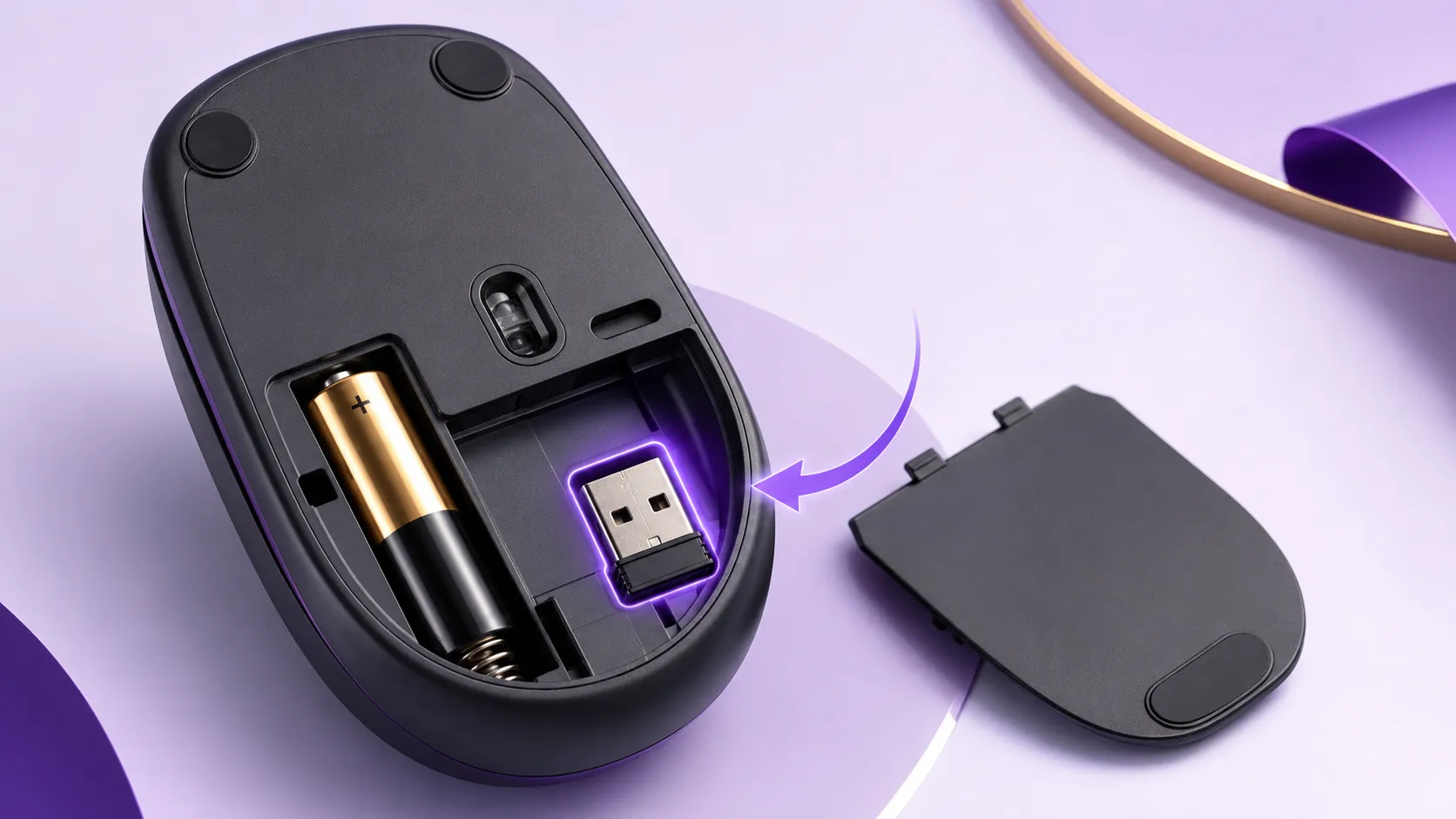
- محفظه باتری ماوس را باز کنید. بسیاری از ماوسهای بیسیم داخل محفظه باتری، جایگاه کوچکی برای نگهداری دانگل دارند.
- زیر ماوس را بررسی کنید. در بعضی مدلها شیار گیرنده کنار کلید روشن و خاموش یا در قسمت زیرین بدنه قرار دارد.
- پورتهای لپتاپ، کیس و هاب USB را کنترل کنید. ممکن است گیرنده همچنان به دستگاه دیگری که قبلاً استفاده کردهاید متصل باشد.
- داخل کیف لپتاپ و جیبهای کوچک آن را بگردید. دانگلهای نانو بهسادگی بین کابلها، فلش مموریها یا آستر کیف پنهان میشوند.
- جعبه ماوس را بررسی کنید. اگر ماوس تازه خریداری شده، گیرنده ممکن است در بستهبندی داخلی یا کنار باتری قرار گرفته باشد.
آیا میتوان ماوس را بدون دانگل استفاده کرد؟
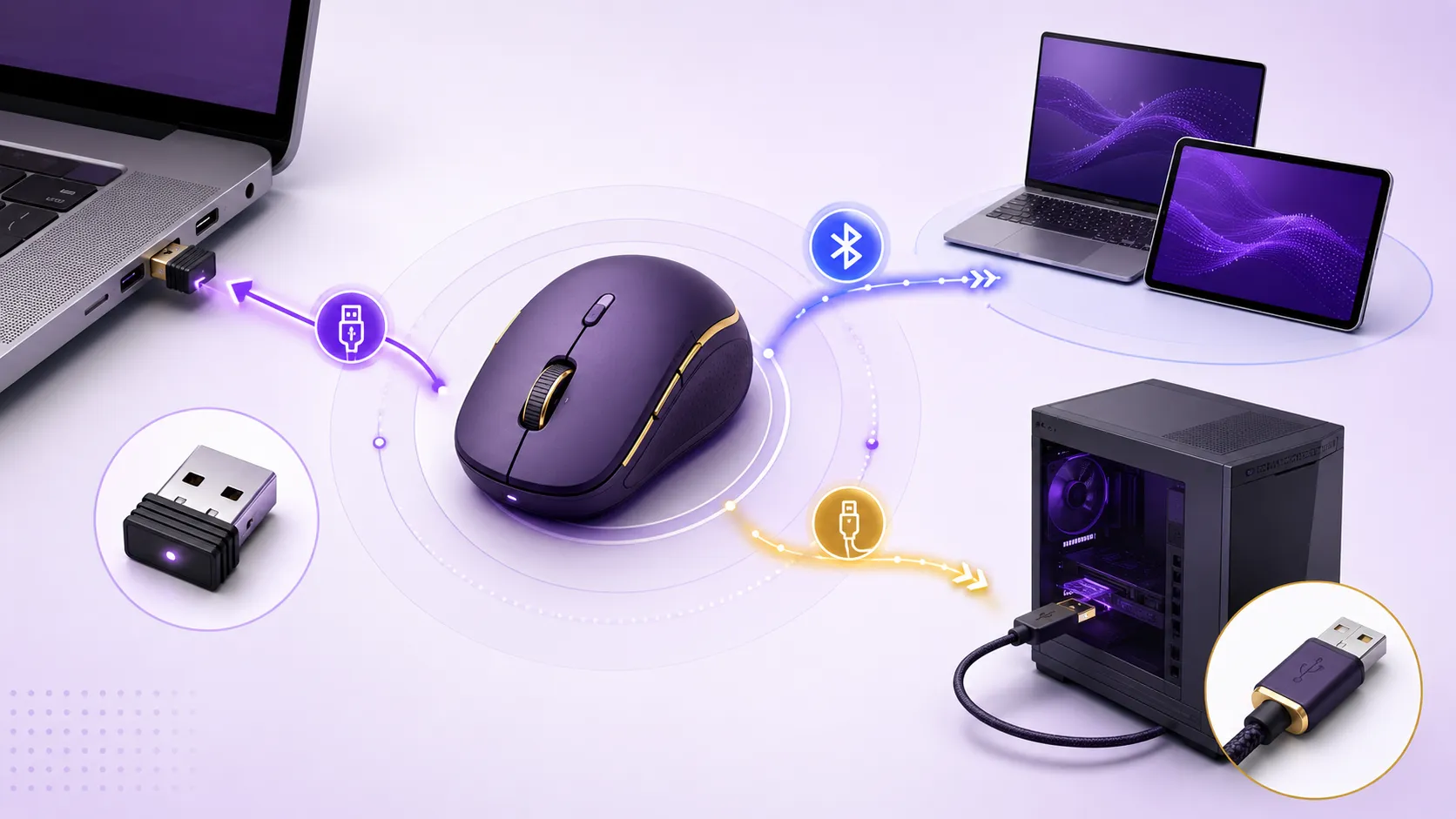
پاسخ به امکانات خود ماوس بستگی دارد. هر ماوس بیسیمی لزوماً بلوتوثی نیست. برای تشخیص، نوشتههای روی جعبه، دفترچه، برچسب زیر دستگاه و مشخصات رسمی مدل را بررسی کنید.
۱. استفاده از بلوتوث
اگر روی ماوس علامت Bluetooth، کلید تغییر کانال یا عبارتهایی مانند Bluetooth، BT، Dual Mode یا Multi-Mode مشاهده میکنید، احتمالاً میتوانید بدون دانگل از آن استفاده کنید. ماوس را روی حالت بلوتوث قرار دهید، دکمه Pair را چند ثانیه نگه دارید و سپس از تنظیمات Bluetooth لپتاپ یا کامپیوتر نام ماوس را انتخاب کنید.
اگر بلوتوث ویندوز ماوس را پیدا نمیکند، ابتدا باتری، حالت اتصال و فعالبودن Pairing Mode را بررسی کنید. خاموش و روشنکردن Bluetooth و حذف اتصال قبلی نیز میتواند مؤثر باشد.
۲. استفاده از کابل USB
بعضی ماوسهای شارژی و گیمینگ در زمان اتصال کابل، داده را نیز از طریق همان کابل منتقل میکنند؛ اما در برخی مدلها کابل فقط برای شارژ باتری است. وجود درگاه USB روی ماوس بهتنهایی ثابت نمیکند که اتصال سیمی هم پشتیبانی میشود. این قابلیت باید در مشخصات محصول ذکر شده باشد.
۳. استفاده از گیرنده دوم ذخیرهشده در بستهبندی
برخی تجهیزات حرفهای ممکن است همراه با تبدیل، گیرنده اضافه یا روش اتصال ثانویه عرضه شوند. تمام محتویات جعبه و دفترچه محصول را بررسی کنید؛ بااینحال وجود گیرنده یدکی در ماوسهای اقتصادی رایج نیست.
آیا میتوان برای ماوس یک دانگل جدید خرید؟
در برخی مدلها بله؛ ولی نمیتوان یک پاسخ یکسان برای تمام ماوسها داد. گیرنده جایگزین باید توسط سازنده برای مدل شما پشتیبانی شود و معمولاً لازم است با نرمافزار اختصاصی، دکمه Pair یا روش اعلامشده در دفترچه با ماوس جفت شود.
| نوع اتصال یا گیرنده | امکان جایگزینی | نکته مهم |
|---|---|---|
| ماوس بلوتوثی | معمولاً نیازی به دانگل اختصاصی ندارد | کامپیوتر باید Bluetooth داخلی یا آداپتور بلوتوث داشته باشد. |
| گیرنده اختصاصی ۲.۴ گیگاهرتز | فقط در صورت پشتیبانی سازنده | دانگل عمومی مشابه، معمولاً با ماوس جفت نمیشود. |
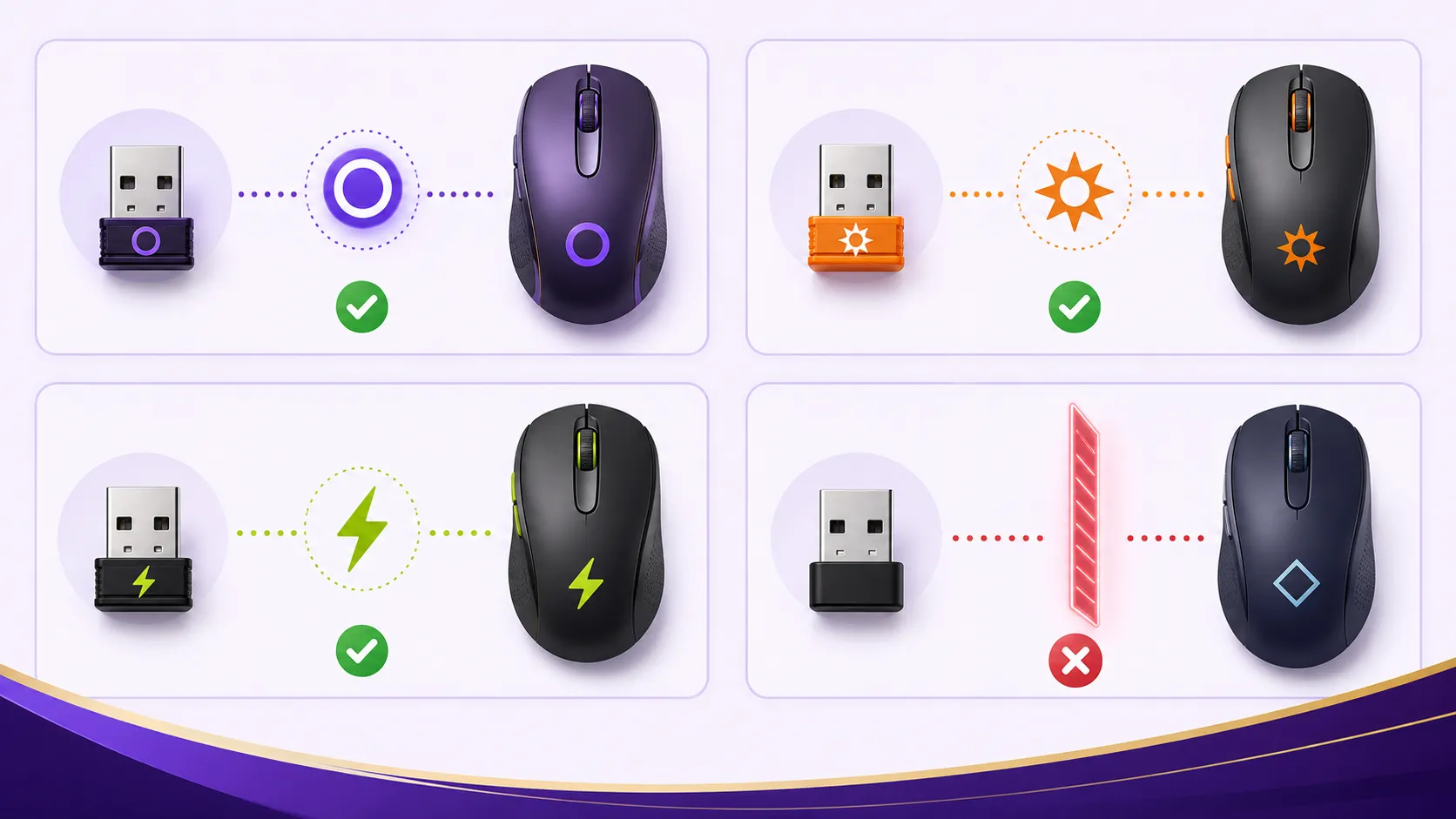
| Logitech Unifying | برای محصولات دارای نشان Unifying | با Logi Bolt سازگار نیست. |
| Logi Bolt | برای دستگاههای دارای نشان Bolt | با گیرنده Unifying قابل جایگزینی نیست. |
| گیرنده مجموعه کیبورد و ماوس | به مدل مجموعه بستگی دارد | ممکن است هر دو دستگاه به یک گیرنده اختصاصی کارخانه متصل باشند. |
| ماوس گیمینگ با گیرنده اختصاصی | در بعضی مدلها امکانپذیر است | باید شماره مدل و ابزار Pairing رسمی سازنده بررسی شود. |
گم شدن دانگل ماوس لاجیتک، A4Tech، تسکو و برندهای دیگر
گم شدن دانگل ماوس لاجیتک
ابتدا نشان روی گیرنده و زیر ماوس را بررسی کنید. محصولات دارای نشان نارنجی Unifying معمولاً با یک گیرنده Unifying سازگار قابل جفتشدن هستند. محصولات جدیدتر دارای نشان Logi Bolt باید از گیرنده Bolt استفاده کنند. این دو استاندارد با یکدیگر سازگار نیستند.
برخی ماوسهای گیمینگ Logitech G نیز از گیرنده اختصاصی LIGHTSPEED استفاده میکنند. در این خانواده، امکان اتصال گیرنده جایگزین به مدل دقیق ماوس بستگی دارد و نباید صرفاً براساس شکل دانگل خرید کنید.
گم شدن دانگل ماوس A4Tech
در محصولات A4Tech و Bloody، امکان جفتکردن گیرنده جایگزین برای تمام مدلها یکسان نیست. شماره مدل کامل درجشده زیر ماوس و کد گیرنده را یادداشت کنید و فقط در صورت تأیید سازنده، واردکننده یا مرکز خدمات، دانگل جایگزین تهیه کنید. خرید یک گیرنده A4Tech از مدلی دیگر، تضمینی برای اتصال ندارد.
گم شدن دانگل ماوس تسکو
بیشتر ماوسها و ستهای اقتصادی تسکو با گیرنده اختصاصی همان محصول عرضه میشوند. اگر گیرنده گم شده، مدل دقیق ماوس یا ست کیبورد و ماوس را به خدمات پس از فروش اعلام کنید. در صورت نبود گیرنده قابل جفتشدن، استفاده از بلوتوث ـ اگر مدل پشتیبانی کند ـ یا تعویض ماوس راهکار عملیتر خواهد بود.
گم شدن دانگل ست کیبورد و ماوس
در یک ست بیسیم، معمولاً کیبورد و ماوس به یک گیرنده مشترک متصلاند. گمشدن آن میتواند هر دو وسیله را غیرفعال کند. یک دانگل متفرقه یا گیرنده متعلق به ست مشابه لزوماً قابل استفاده نیست. قبل از خرید، کد کامل ست را به خدمات برند ارائه کنید.
نحوه تنظیم و اتصال دانگل جدید به ماوس
روش جفتکردن در برندها و مدلهای مختلف متفاوت است. اگر سازنده امکان Pairing را ارائه کرده باشد، معمولاً مراحل کلی به شکل زیر است:
- شماره مدل کامل ماوس و نوع گیرنده سازگار را از زیر دستگاه یا سایت سازنده پیدا کنید.
- گیرنده اصلی یا تأییدشده برای همان خانواده محصول را تهیه کنید.
- نرمافزار رسمی مدیریت یا Pairing برند را روی ویندوز نصب کنید.
- دانگل را مستقیماً به پورت USB سالم متصل کنید و در صورت امکان موقتاً از هاب استفاده نکنید.
- ماوس را روشن کرده و طبق دستور نرمافزار، دکمه Pair یا ترکیب کلید اعلامشده را نگه دارید.
- پس از شناسایی، حرکت نشانگر، کلیدها و اسکرول را آزمایش کنید.
دانگل وصل است اما ماوس کار نمیکند؛ شاید گم نشده، خراب است
اگر گیرنده را در اختیار دارید ولی ماوس کار نمیکند، پیش از تهیه دانگل جدید این موارد را آزمایش کنید:
- باتری ماوس را تعویض یا دستگاه را کاملاً شارژ کنید.
- کلید زیر ماوس را یکبار خاموش و روشن کنید.
- دانگل را به پورت USB دیگری متصل کنید.
- گیرنده را بدون هاب یا تبدیل USB آزمایش کنید.
- ماوس و دانگل را روی کامپیوتر دیگری امتحان کنید.
- در Device Manager ویندوز، بخشهای Mice و Human Interface Devices را بررسی کنید.
- در صورت نمایش خطا، دستگاه را Uninstall کرده و کامپیوتر را دوباره راهاندازی کنید.
- اطراف دانگل را از مودم، هارد اکسترنال USB 3.0 و منابع احتمالی تداخل دور کنید.
برای آشنایی با عیبیابیهای مشابه میتوانید مقاله بررسی مشکلات رایج ویندوز و روش رفع آنها را نیز مطالعه کنید.
آیا تعمیر دانگل ماوس امکانپذیر است؟
اگر گیرنده گم نشده و فقط کار نمیکند، ابتدا باید مشخص شود ایراد نرمافزاری است یا سختافزاری. خرابی کانکتور USB، جداشدن لحیم، شکستگی برد یا نفوذ رطوبت ممکن است قابل بررسی باشد؛ اما اندازه کوچک قطعه و هزینه تعمیر باعث میشود تعمیر تمام دانگلها از نظر اقتصادی منطقی نباشد.
گیرندهای که شدیداً خم شده، داغ میشود یا آثار سوختگی دارد را دوباره به لپتاپ متصل نکنید. اتصال قطعه معیوب میتواند به پورت USB آسیب بزند. اگر اطلاعات فنی کافی ندارید، بدنه دانگل را باز نکنید.
چه زمانی خرید ماوس جدید منطقیتر است؟
در شرایط زیر تعویض ماوس معمولاً انتخاب کمدردسرتری است:
- سازنده هیچ گیرنده جایگزینی برای مدل دستگاه ارائه نمیکند.
- هزینه گیرنده و جفتکردن آن به قیمت یک ماوس جدید نزدیک است.
- ماوس علاوه بر دانگل، مشکل اسکرول، دوبار کلیککردن یا مصرف بالای باتری دارد.
- مدل ماوس قدیمی است و نرمافزار جفتسازی آن با ویندوز جدید سازگار نیست.
- به اتصال همزمان به چند دستگاه نیاز دارید و خرید مدل Bluetooth یا Dual Mode کاربردیتر است.
هنگام انتخاب محصول جدید، نوع اتصال، محل نگهداری گیرنده، امکان استفاده از بلوتوث، نوع باتری، ابعاد و ارگونومی را بررسی کنید. اگر برای کار با لپتاپ به مجموعه تجهیزات جدید نیاز دارید، صفحه خرید لپتاپ و راهنمای خرید لپتاپ نیز میتوانند به انتخاب هماهنگتر دستگاه و لوازم جانبی کمک کنند.
چگونه از گمشدن یا شکستن دانگل جلوگیری کنیم؟
- هنگام جابهجایی لپتاپ، دانگل را از پورت خارج کرده و داخل محفظه مخصوص ماوس قرار دهید.
- اگر ماوس محفظه ندارد، یک جعبه کوچک ثابت در کیف لپتاپ برای گیرنده در نظر بگیرید.
- از قراردادن دانگل بدون محافظ در جیب کنار کلید، سکه یا کابلها خودداری کنید.
- مدل دقیق ماوس و شماره گیرنده را در گوشی خود ثبت یا از برچسب زیر دستگاه عکس بگیرید.
- برای میز ثابت میتوانید از یک هاب USB کوتاه استفاده کنید تا فشار کمتری به گیرنده وارد شود.
- در محیطهای کاری، دانگل و ماوس هر سیستم را با برچسب یا رنگ مشخص علامتگذاری کنید.
سؤالات متداول درباره گم شدن دانگل ماوس
آیا هر دانگل ماوسی به هر ماوس بیسیمی وصل میشود؟
خیر. یکسانبودن شکل گیرنده و فرکانس ۲.۴ گیگاهرتز کافی نیست. گیرنده باید از پروتکل و مدل ماوس پشتیبانی کند و در بسیاری از موارد به جفتسازی رسمی نیاز دارد.
آیا میتوان ماوس دانگلی را به بلوتوث تبدیل کرد؟
فقط اگر خود ماوس از Bluetooth پشتیبانی کند. خرید یک آداپتور بلوتوث باعث تبدیل ماوس صرفاً دانگلی به ماوس بلوتوثی نمیشود.
آیا دانگل Unifying برای تمام ماوسها مناسب است؟
خیر. Unifying فقط برای محصولات سازگار و دارای نشان مربوط استفاده میشود. این گیرنده با Logi Bolt، تمام ماوسهای لاجیتک یا محصولات برندهای دیگر سازگار نیست.
آیا میتوان دانگل ماوس دیگری از همان مدل را استفاده کرد؟
تنها زمانی که سازنده امکان Pairing مجدد را فراهم کرده باشد. حتی دو ماوس هممدل ممکن است از ابتدا با گیرنده اختصاصی خود جفت شده باشند.
اگر دانگل ست کیبورد و ماوس گم شود چه کنیم؟
مدل کامل ست را به خدمات برند اعلام کنید. چون هر دو وسیله معمولاً از یک گیرنده مشترک استفاده میکنند، خرید دانگل متفرقه مشکل را حل نمیکند مگر اینکه سازنده آن را قابل جفتشدن اعلام کرده باشد.
آیا امکان تعمیر دانگل شکسته وجود دارد؟
برخی شکستگیهای کانکتور یا اتصالات داخلی قابل بررسیاند، اما تعمیر همیشه اقتصادی یا ممکن نیست. گیرنده داغشده، سوخته یا شدیداً خمشده را دوباره به پورت USB متصل نکنید.
چرا ویندوز دانگل را میشناسد اما ماوس حرکت نمیکند؟
ضعیفبودن باتری، خاموشبودن ماوس، ازبینرفتن Pairing، تداخل بیسیم، خرابی خود ماوس یا ناسازگاری گیرنده از دلایل احتمالی هستند. آزمایش روی پورت و کامپیوتر دیگر به تشخیص کمک میکند.
بهتر است دانگل همیشه روی لپتاپ باقی بماند؟
برای دستگاه ثابت معمولاً مشکلی ایجاد نمیکند؛ اما هنگام حمل لپتاپ بهتر است گیرنده را خارج و در محفظه ماوس نگهداری کنید تا دانگل یا پورت USB بر اثر ضربه آسیب نبیند.
جمعبندی
بعد از گم شدن دانگل ماوس، ابتدا محفظه باتری، زیر ماوس، کیف لپتاپ و تمام پورتهای USB را بررسی کنید. اگر گیرنده پیدا نشد، مشخصات دستگاه را برای پشتیبانی از Bluetooth، اتصال سیمی یا گیرنده جایگزین کنترل کنید. به یاد داشته باشید که دانگلهای ۲.۴ گیگاهرتزی عمومی نیستند و خرید گیرنده مشابه بدون بررسی سازگاری، ممکن است هیچ نتیجهای نداشته باشد.
در مدلهایی که سازنده امکان Pairing ارائه میکند، میتوان با گیرنده تأییدشده و ابزار رسمی، ماوس را دوباره راهاندازی کرد. در مدلهای اقتصادی یا قدیمی که دانگل جایگزین ندارند، خرید یک ماوس جدید Bluetooth یا Dual Mode اغلب انتخاب مطمئنتر و مقرونبهصرفهتری است.
برای انتخاب ماوس مناسب نیاز به راهنمایی دارید؟
مدلهای موجود را مقایسه کنید یا برای بررسی نوع اتصال و انتخاب محصول مناسب با دوبیت کالا در ارتباط باشید.
مشاهده کیبورد و ماوس تماس با دوبیت کالا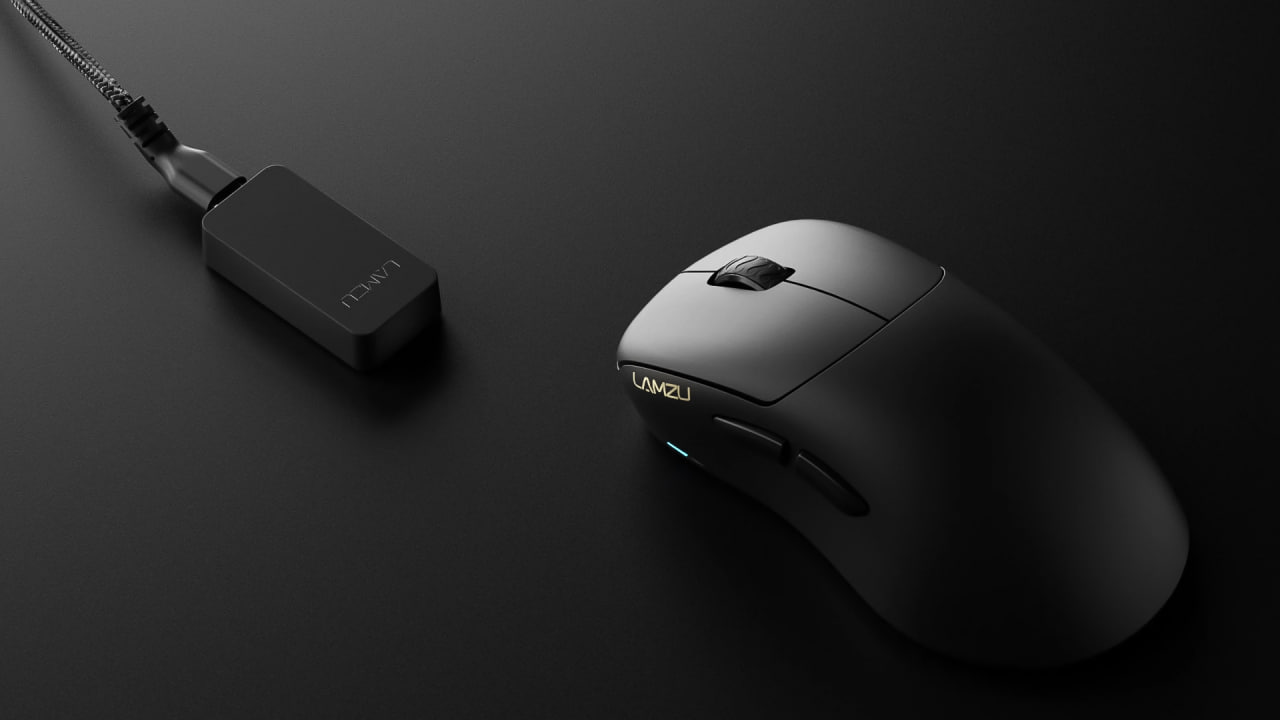


دیدگاه کاربران
دیدگاه شما
برای ثبت دیدگاه یا پاسخ، ابتدا وارد حساب کاربری شوید.
بسیار مفید بود