

روشهایی برای تست سلامت کارت گرافیک
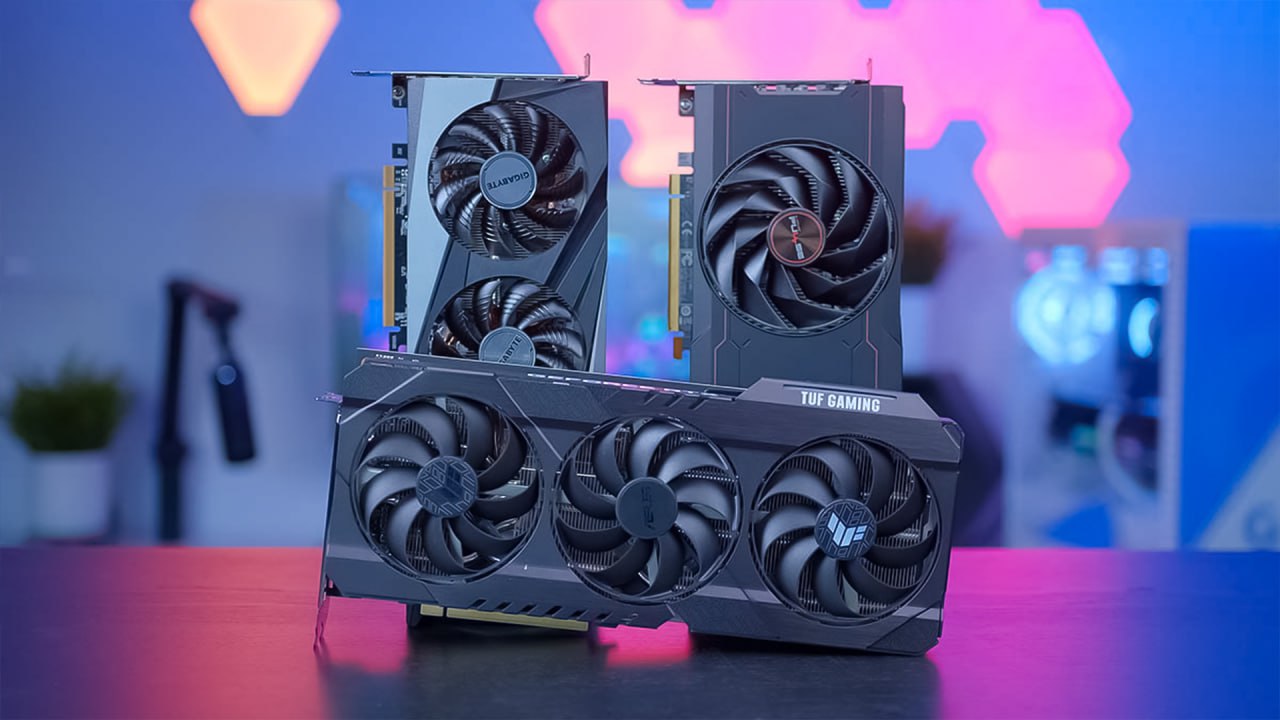
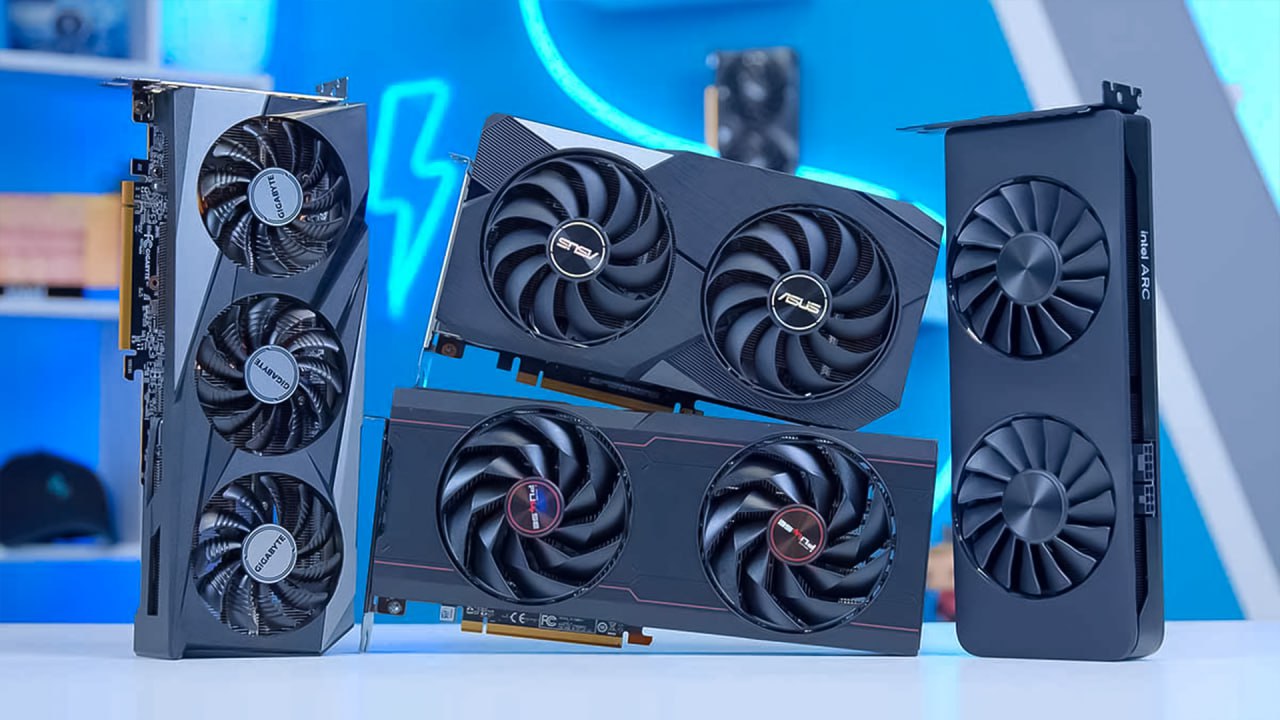
درصورتیکه فکر میکنید عملکرد GPU کامپیوتر یا لپ تاپتان به مشکل خورده، نیازمند انجام تست سلامت کارت گرافیک هستید. با استفاده از روشهایی که برای این فرایند به وجود آمده، قادر به تشخیص برخی ایرادات در پردازنده گرافیکی سیستم خود خواهید بود. میتوانید در ویندوز با استفاده از نرمافزارهای مختلف، این تست را بهراحتی انجام دهید. برای این که به طور کامل با این روشها آشنا شده و ببینید که چه علائمی نشاندهنده خرابی GPU هستند، میتوانید تا انتهای مطلب همراه ما بمانید. در ادامه به طور کامل این موارد را برای شما شرح خواهیم داد.
چه زمانی تست سلامت کارت گرافیک مهم میشود؟
سوال بسیار مهمی که همین ابتدا به وجود میآید، این است که چه زمانی باید تست سلامت کارت گرافیک را انجام دهیم؟ درصورتیکه به دنبال خرید یک GPU دست دو یا حتی جدید هستید، بهتر است قبل از پرداخت هزینه، آن را تست کنید. اگر هم میخواهید کامپیوتر یا لپ تاپ کارکرده بخرید، بررسی عملکرد پردازنده گرافیکی یکی از قدمهای مهم برای تشخیص ایرادات در سیستم به شمار میرود. درصورتی که احساس میکنید دمای کارت گرافیک یا لپ تاپتان بسیار بالا میرود، به کمک تست سلامت این سختافزار قادر به تشخیص مشکلات احتمالی خواهید بود.
علائم نشاندهنده خرابی پردازنده گرافیکی
نکته مهمی که بهتر است دررابطهبا تست سلامت کارت گرافیک بدانید، علائم نشاندهنده خرابی این قطعه هستند. درصورتیکه فکر میکنید GPU سیستم شما خراب شده، بهتر است قبل از تعمیر آن به بررسی برخی نشانهها بپردازید. مهمترین آنها به شرح ذیل هستند:
- پردازش کند بازیها و برنامههای گرافیکی
- کرش کردن درایور GPU و ری استارت شدن ویندوز
- طولانیشدن فرایند بوت سیستمعامل
- فریز شدن سیستم و ری استارت نشدن آن
- برخورد به صفحه آبی ویندوز یا همان Blue Screen هنگام اجرای برنامههای گرافیکی
- زیادشدن بیش از اندازه صدای فن کارت گرافیک
- رخدادن برخی مشکلات بصری در هنگام اجرای بازی و برنامهها مانند ایجاد خطوط عجیبوغریب، تغییر رنگ المانها، رندر شدن ناقص برخی سایهها و...
بررسی سلامت پردازنده گرافیکی به کمک سیستمعامل ویندوز
اگر میخواهید با استفاده از ویندوز تست سلامت کارت گرافیک را انجام دهید، باید بدانید که این سیستمعامل روشی سریع در اختیار شما قرار داده است. قبل از نصب نرمافزارهای مختل، بهتر است از این روش کمک بگیرید. مراحل این کار بدین صورت هستند:
- کلیدهای ترکیبی Win+R را بفشارید.
- در پنجره باز شده عبارت dxdiag را تایپ کرده و گزینه ok را انتخاب کنید.
- سپس پنجره DirectX Diagnostic Tool برای شما باز خواهد شد. در آن، اطلاعات کارت گرافیک قابلبررسی هستند.
- چنانچه در تب Display عبارت Not Available نمایش داده شد، یعنی gpu شما مشکل دارد. در چنین شرایطی باید نسبت به تعمیر یا تعویض آن اقداماتی را انجام دهید.
نرمافزارهای مختلف برای تست سلامت GPU
علاوه بر روشی که در قسمت قبل ذکر کردیم، نرمافزارهای دیگری نیز برای تست سلامت کارت گرافیک وجود دارند. پس از آشنایی با آنها میتوانید هر کدام را نصبکرده و به بررسی عملکرد GPU سیستم کامپیوتری خود بپردازید. در این قسمت، بهترین آنها را به شما معرفی میکنیم.
نرمافزار FurMark
یکی از بهترین ابزارهایی که برای تست سلامت کارت گرافیک وجود دارد، نرمافزار FurMArk است. این اپلیکیشن توسط سایت معتبری به نام Geeks3D تولید شده و برای امور مختلفی کاربردی خواهد بود. استفاده از فناوری OpenGL در آن، باعث شده تا فشار زیادی به پردازنده گرافیکی سیستم شما وارد شود. به همین خاطر، عملکرد این سختافزار در شرایط حساس قابلاندازهگیری خواهد بود. میتوانید رزولوشنهای مختلف را به کمک این نرمافزار تست کرده و اطلاعات دقیقی را از طریق آن دریافت کنید. مواردی مانند فریمهای رندر شده، نرخ نوسازی gpu و امتیاز نهایی، به کاربر ارائه داده میشوند.
نرمافزار 3Dmark
ابزار دیگری که شما را در انجام تست سلامت کارت گرافیک کمک میکند، Dmark3 نام دارد. این برنامه فوقالعاده کاربردی، یک پلتفرم قدرتمند و پرطرفدار است که برای بنچمارک کردن سختافزارهای گوناگون مورداستفاده قرار میگیرد. شناخته شده بودن این نرمافزار در سطح جهانی، دلیلی است که باید از آن استفاده کند. این اپلیکیشن با بهرهگیری از API گرافیکی DirectX، تستها را انجام میدهد. حتی میتوانید از آن بهصورت رایگان نیز کمک بگیرید.
نرمافزار GFXBench
چنانچه به دنبال ابزاری سبک، سریع و موثر جهت تست سلامت کارت گرافیک هستید، باید نرمافزار GFXBench را نصب کنید. این ابزار تحلیلی فوقالعاده، دقت بالایی در تشخیص عملکرد GPU دارد. ارائه اطلاعات جامع در انتهای تست، مزیت مهم این ابزار به شمار میرود. به دلیل حجم پایین آن، قادر به دانلود و نصب این اپلیکیشن در کمترین زمان ممکن خواهید بود. شما میتوانید از آن برای ارزیابی عملکرد پردازندههای گرافیکی قدیمی مانند RX 580 یا GT 1030 نیز کمک بگیرید. تنها باید آن را نصب کنید تا ببینید که چقدر کار با این برنامه راحت است.
نرمافزار MSI After Burner
شرکت ام اس آی یکی از بهترین کمپانیهایی است که در زمینه محصولات دیجیتالی و سختافزاری فعالیت میکند. نرمافزار MSI After Burner نیز توسط این برند عرضه شده تا تست سلامت کارت گرافیک را با بیشترین دقت و قدرت به ثمر برسانید. استفاده از این ابزار کاملاً رایگان بوده و نسخه پولی نیز ندارد. MSI After Burner این اجازه را به شما میدهد تا پارامترهای مختلفی را در پردازنده گرافیکی تست کنید. از سرعت فنهای خنککننده گرفته تا دما، اورکلاکینگ و... .
نرمافزار UserBenchmark
آخرین ابزاری که میخواهیم در این مطلب بهعنوان نرمافزار تست سلامت کارت گرافیک به شما معرفی کنیم، UserBenchmark نام دارد. این برنامه فوقالعاده پیشرفته برای بررسی عملکرد سختافزارهای مختلف مانند GPU، CPU، SSD، HDD، RAM و... مورداستفاده قرار می گیرد. سرعت بالای انجام تستهای مختلف، یکی از مزایایی است که این اپلیکیشن در اختیار شما قرار میدهد. شما این قابلیت را دارید تا به کمک آن، قدرت پردازنده گرافیکی خود را در اجرای بازیهای ویدئویی مختلف، تخمین بزنید. به کمک تحلیل اطلاعات توسط این نرمافزار، میتوانید ببینید که آیا توانایی کافی برای برخی امور سنگین دارید یا خیر.
جمعبندی
قبل از این که نسبت به خرید GPU یا لپ تاپ دستدوم اقدام کنید، بهتر است تست سلامت کارت گرافیک را روی آنها انجام دهید. این امر به شما کمک میکند تا احتمال وجود ایرادات مختلف در این پردازنده را به طور کامل بررسی کنید. سیستمعامل ویندوز، روشی ساده و سریع برای این کار آماده کرده است. علاوه بر این، قادر به نصب نرمافزارهای دیگر نیز خواهید بود. در این مطلب، کاربردیترین آنها را به شما معرفی کردیم تا سادهتر نسبت به بررسی عملکرد پردازنده گرافیکی خود، اقدام کنید.




دیدگاه کاربران